
Pr音频波形消失如何解决-Pr音频波形不见怎样处理
来源:互联网
时间:2026-07-21 08:39:27
在使用Adobe Premiere Pro(PR)进行视频编辑时,音频波形突然“隐身”确实挺让人头疼的。不过别急,这事儿多半是设置或操作上的小问题,下面几个方法基本能搞定。
检查音频轨道设置
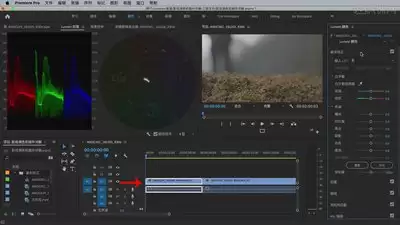
首先排查轨道的显示设置。在时间轴上找到音频轨道,右键点击轨道名称,在弹出的菜单里看看“显示关键帧”选项是否勾选,并且确认选择了“音频波形”。如果没勾选,波形自然不显示。另外,轨道缩放得太小也会让波形看起来像消失了一样——滚动鼠标滚轮或者用缩放工具调整一下显示比例,通常就能看到波形了。
查看音频素材属性
有些音频素材本身可能有问题。选中素材,在“剪辑”面板里看看它的音频波形是否正常。如果原素材波形就显示异常,可能是文件损坏或格式不兼容。试着重新导入音频,确保是PR支持的常见格式,比如WA V或MP3。如果是从其他渠道拿来的素材,先检查原始文件能不能正常播放。
音频效果与关键帧
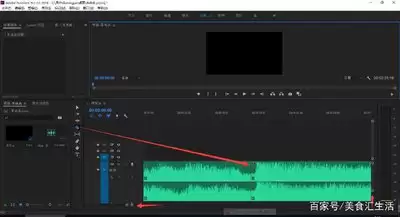
接下来检查是否应用了某些音频效果导致波形显示异常。在“效果控件”面板里看看素材上挂了哪些效果,有些滤镜可能会干扰波形显示。试着删掉不必要的效果,看波形是否恢复。同时注意音频关键帧的设置——如果为音量、音调等参数打了关键帧,错误的关键帧逻辑也可能让波形变得一团糟。仔细检查关键帧的位置和参数,确保它们合理。
软件缓存与设置
PR的缓存文件有时也会惹麻烦。可以尝试清理缓存:在“编辑”菜单里找到“首选项”,然后选择“媒体缓存”,点击“清除”按钮。另外,检查一下PR的整体设置,确保音频预览质量设置合理——过高或过低都可能影响波形显示。不妨把预览质量调回默认值,再查看波形是否正常。
按这几个步骤排查下来,大多数情况下音频波形消失的问题都能解决。这样在视频编辑时处理音频素材就顺畅多了,工作也能顺利推进。


