
edius如何给素材添加边缘划像转场效果-edius添加边缘划像转场效果的方法
在视频编辑中,转场效果的重要性不言而喻——它能让画面切换变得丝滑自然,甚至成为整段视频的“点睛之笔”。edius这款软件大家应该不陌生,它内置的转场效果丰富到让人挑花眼,但其中“边缘划像”这个效果,确实有点特别。今天就来聊聊,怎么在edius里给素材加上这个效果,让视频的过渡更带感。
准备工作其实很简单,你已经在时间轴上放好了两段需要过渡的素材,它们紧挨着躺在相邻轨道上。接下来,把时间线指针挪到两段素材交接的那个位置——这是关键,后面对齐操作都基于这个点。
打开特效面板的方式很直接:在edius里,按下快捷键Ctrl+3(Windows系统)或Command+3(Mac系统),特效面板就会弹出来。当然,用鼠标去菜单里点也行,但快捷键更顺手。
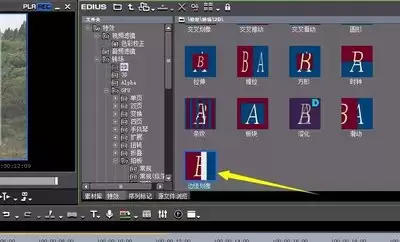
在特效面板里,找到“转场”分类,展开它。里面密密麻麻的各种转场效果,别慌,你只需要找到“边缘划像”这一项。它通常藏在列表的某个位置,认准名字就行。
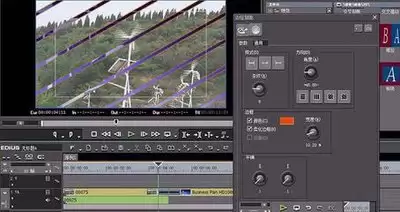
找到“边缘划像”后,直接把它拖拽到时间轴上两段素材的交接处。你会看到,两段素材之间瞬间出现了一个转场标识,就像贴了一张标签。这时候,边缘划像的效果就已经生效了。
添加转场只是第一步,真正的创意在于调整参数。在时间轴上选中那个转场标识,然后打开特效控制面板,你会看到边缘划像相关的参数设置。比如,划像的方向可以选从左到右、从上到下,甚至任意角度;速度能调快慢,边缘羽化程度也能控制,让过渡更柔和或更锐利。这些参数一调,效果就完全不一样了,全看你的创意需求。
edius还有个很贴心的功能——实时预览。你调整参数的时候,时间线可以直接播放,转场效果的变化一目了然。根据预览效果,再微调参数,直到满意为止。这种即时反馈,比盲猜要靠谱得多。
总结一下:准备素材→定位交接点→打开特效面板→找到边缘划像→拖拽添加→调整参数→实时预览。这一套流程走下来,边缘划像转场效果就稳稳地加上了。它给你的视频带来的那种“划开画面”的视觉冲击力,确实很抓眼球。快去试试,用这个效果让你的作品多一分个性吧。


