
Camtasia Studio 6如何创建视频标题剪辑-Camtasia Studio 6视频标题剪辑创建方法
来源:互联网
时间:2026-07-21 08:38:25
在用 Camtasia Studio 6 做视频的时候,剪贴画(或者说“剪辑”功能)用好了,视频的吸引力和信息传达效率都能上一个台阶。下面咱就一步步拆解,看看怎么创建剪辑。
打开剪辑功能
启动 Camtasia Studio 6 后,别急着找别的,先找到界面上的“剪辑”选项。点一下,就会进入剪辑的创建界面。这里头预置了不少样式模板,从简约到花哨,基本能满足各种风格视频的需求。
选择合适的样式
在预设样式库里翻一翻,根据视频的主题和氛围挑一个顺眼的。举个例子,如果是做轻松的生活 vlog,选个活泼、色彩鲜艳的样式准没错;要是做正经的教程视频,简洁明了、稳重的风格更合适。选定样式之后,还能对颜色、字体、大小做个性化调整,让它跟视频整体风格完美融合。
输入内容
在文本框中输入你想展示的文字。注意,语言要简洁准确,把视频的关键信息突出出来。比如教学视频里,直接点明教学主题和重点步骤;宣传视频里,醒目地传达核心卖点。另外,合理利用换行功能,能让排版更清晰易读。
设置显示效果
为了让剪辑在视频里更有表现力,可以给它加些显示效果。比如淡入淡出,让剪辑自然地出现又缓缓消失,避免生硬。还可以设置动画效果,比如从屏幕一侧飞入、旋转出现,视觉冲击力更强,能牢牢抓住观众注意力。
调整时长
根据视频内容和节奏,灵活调整剪辑的显示时长。重要信息可以适当延长,确保观众能看清;辅助性内容则缩短时长,快速闪过就行。通过精准控制时长,能更好地配合视频的整体节奏,提升观看体验。
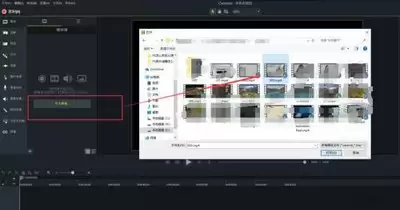
在 Camtasia Studio 6 里创建剪辑,照着上面这几步走,你就能轻松做出既精彩又吸引人的剪辑,给视频增色不少,让作品更有魅力和价值。


