
如何卸载Tuxera ntfs for Mac软件
在Mac系统里,想把Tuxera NTFS for Mac这个软件彻底卸干净,其实并不复杂,但有几个关键步骤需要注意。如果只是简单拖进废纸篓,可能留下不少“尾巴”,占用磁盘空间不说,偶尔还会惹点小麻烦。下面就来一步步说清楚。
首先,打开“访达”——就是Dock栏里那个蓝白笑脸图标。在菜单栏找到“前往”,下拉菜单里选择“应用程序”。
进入应用程序文件夹后,找到Tuxera NTFS for Mac的图标。如果图标太多,直接按键盘上的
Command + F
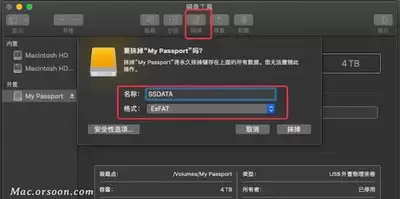
好,找到图标之后,怎么做?点击并长按鼠标左键(触控板也一样),直到图标开始左右抖动,同时左上角会出现一个“x”按钮。点击那个“x”,系统会弹出一个确认框:“是否要将‘Tuxera NTFS for Mac’移到废纸篓?”点击“移到废纸篓”,软件就从应用程序文件夹里消失了。
不过,别急——这还只是第一步。废纸篓里的文件依然占用着磁盘空间,而且有些残留文件可能还藏在系统其他角落。所以,得把废纸篓里的东西也彻底清掉。
接下来,打开废纸篓。你可以在Dock栏找到废纸篓图标直接点击,或者通过“访达”的“前往”菜单,选择“废纸篓”。在废纸篓里找到Tuxera NTFS for Mac的图标,再次点击并长按,然后点击“清倒废纸篓”。系统会提醒你“是否要永久删除该项目及其所有相关文件?”确认后点击“清倒废纸篓”,这才算彻底把软件本体从硬盘上抹掉。
但话说回来,有些软件会在系统偏好设置里留下扩展项或启动项。比如,Tuxera NTFS可能注册了一个内核扩展,或者一个登录项。为了确保卸载干净,建议额外检查一下:打开“系统偏好设置”,找到“扩展”(或者“安全性与隐私”下的“扩展”),看看有没有与Tuxera NTFS相关的内核扩展或文件提供程序;再检查一下“用户与群组”里的“登录项”,看有没有残留的启动项。如果有,直接删除就好。
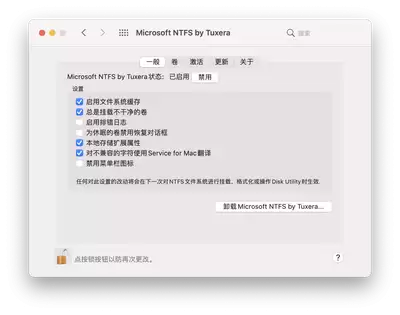
通过以上几步,Tuxera NTFS for Mac就从你的Mac系统里彻底消失了,磁盘空间也释放了,系统也干净了。下次再遇到类似软件卸载,不妨也按这个思路走一遍,省心不少。


