
PPT 2016如何设置导出为MP4视频格式
把PPT 2016转成MP4视频,这在很多场景下确实很实用。无论是开会演示、教学分享,还是把内容存档,视频格式都比PPT文件更通用、更省心。但具体怎么操作?别急,咱们一步步来。
第一步,打开你准备好的PPT文件。先确认PPT里的内容是不是都准备好了——动画、切换效果、甚至一些触发器,这些都得跑一遍看看。因为导出的视频会原封不动地保留你当前PPT的展示状态,所以提前跑一遍,心里有底。
接着,点击左上角的“文件”选项卡,在弹出的菜单里找到“导出”命令。这一步很常规,但别忽视,因为导出页面里藏着不少好用的功能。
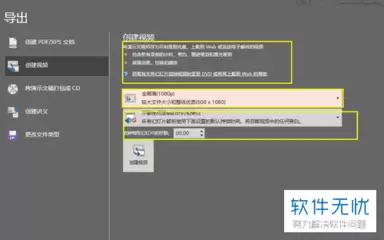
进入导出页面后,你会看到“创建视频”这个选项。点进去,你会发现这里可以调整视频的诸多参数。
先说分辨率。一般来说,分辨率越高,视频画面越清晰,但文件体积也会跟着膨胀。常见的“全高清”(1080p)就够用了,除非你的PPT里全是高精度的图表或图片,需要更高清的输出。根据自己的需求选一个就行,不用盲目追求最高。
接下来是每张幻灯片的放映时间。这个参数挺关键的——如果PPT内容多,想让人看得从容,可以把每张幻灯片的停留时间调长一点;如果内容简洁,或者想快速走完流程,那就缩短一些。简单说,这是控制视频节奏的开关。
还需要留意的,是“使用录制的计时和旁白”这个选项。如果你之前录制过PPT的旁白或者排练计时,勾选这个选项,视频就会按照你录制的节奏来播放,非常省事。没有录过的话,这个选项就保持默认就好。
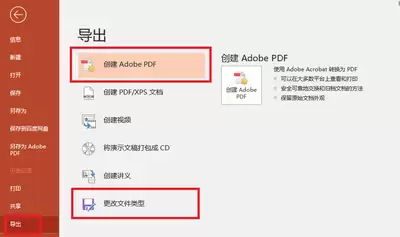
设置完这些参数后,点击“创建视频”按钮。软件就会开始把PPT文件转换成MP4格式。这个过程需要点耐心——时间长短取决于PPT的复杂程度和文件大小,从几分钟到十几分钟都有可能。这时候不妨去喝杯咖啡,或者做点别的。
转换完成后,一个MP4格式的视频文件就诞生了。这个视频可以在任何设备上播放,完全没有PPT软件兼容性的烦恼。更重要的是,它完整保留了PPT里的动画效果、切换特效,甚至一些细微的交互动作,让展示的生动性不打折扣。
所以,掌握了这个技巧,以后无论是做汇报、做教学,还是做产品演示,都能轻松地把PPT内容“搬”到视频里,既方便分享,又原汁原味。现在,不用再犹豫了,直接打开你的PPT,试试看吧。


