
ComfyUI Desktop 在 macOS 安装与首次启动教程
来源:互联网
时间:2026-07-21 07:00:38
双击安装包后看到 Comfy Desktop 图标,说实话,这离真正能用上 ComfyUI 还差得远。macOS 端的安装其实分两段走:先把桌面启动器拖进 Applications,再由它去创建第一个 ComfyUI 实例,顺便把 Python 环境和依赖都准备好。什么时候模板库出现在工作区里了,才算真正走通了首次启动。
先确认这台 Mac 能运行 Comfy Desktop
目前 Comfy Desktop for macOS 只支持 Apple Silicon,系统版本得是 macOS 13 Ventura 或更高。点屏幕左上角的苹果菜单,进“关于本机”,在“芯片”那一栏确认写着 Apple M1、M2、M3、M4 或更新的型号。如果显示的是 Intel,那这个桌面版本就不适用,别继续拿着同一个安装包反复试了,没用的。
每个独立的 ComfyUI 实例至少需要预留大约 4.85 GB 的磁盘空间;官方给出的内存下限是 8 GB,推荐 16 GB。模型文件通常比程序本身大得多,如果打算长期用,记得在“系统设置 > 通用 > 存储空间”里再留出模型和输出图片的空间。磁盘余量不足,环境安装会停在中途——就算桌面应用本身能打开,后面也跑不起来。
从官方页面取得 macOS 安装包
- 在浏览器打开 ComfyUI 官方下载页。
入口位置:
让页面识别当前平台,选择 macOS 下载,等待扩展名为主要动作:
.dmg的文件进入“下载”文件夹。浏览器下载列表显示文件传输结束,Finder 中能看到 DMG 文件。成功标志:
页面如果没给出 macOS 选项,先回“关于本机”核对芯片和系统版本;别从不明来源下载压缩包,Intel Mac 换哪个下载地址都不会兼容。失败处理:
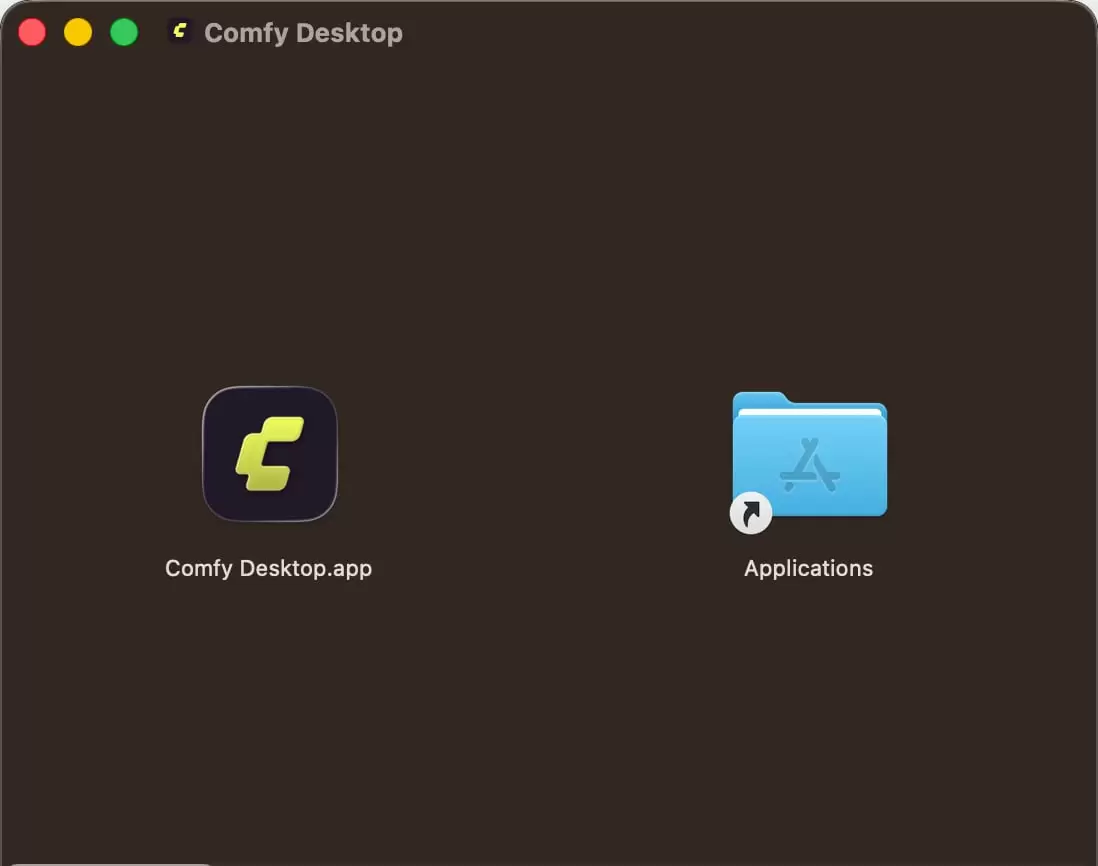
- 在 Finder 的“下载”文件夹中双击 DMG。
入口位置:
等磁盘映像窗口出现后,把左侧的 Comfy Desktop.app 拖到右侧 Applications 文件夹。主要动作:
复制进度结束,Finder 的“应用程序”里出现 Comfy Desktop。成功标志:
如果提示没有权限,确认当前账户能向 Applications 写入;公司管理的 Mac 可能需要找管理员批准。失败处理:
第一次打开时处理 macOS 安全提示
- 从 Launchpad、Spotlight 或 Finder 的“应用程序”打开 Comfy Desktop。
入口位置:
如果 macOS 弹出安全警告,进“系统设置 > 隐私与安全性”,在对应拦截信息旁边点“仍要打开”,再确认一次。主要动作:
Comfy Desktop 窗口出现,而不是每次启动都回到安全拦截框。成功标志:
“仍要打开”只会在刚刚尝试启动后出现;看不到的话,先回“应用程序”再打开一次。受组织策略管理的设备可能没有放行权限,需要设备管理员处理。失败处理:
- 进入 Comfy Desktop 的 Chooser 首页,找到左上区域的“+ New Install”。
入口位置:
新建一个 Standalone 实例,不要把 Remote Connection 当成本机首次安装。主要动作:
窗口切换到“Configure Comfy Desktop”配置页。成功标志:
如果首页只有旧实例卡片,仍然可以用“+ New Install”;如果是从 Legacy Desktop 迁移过来的,应该先决定是否采用官方迁移路径,避免把旧目录当成新空实例覆盖掉。失败处理:
配置首个本地 ComfyUI 实例
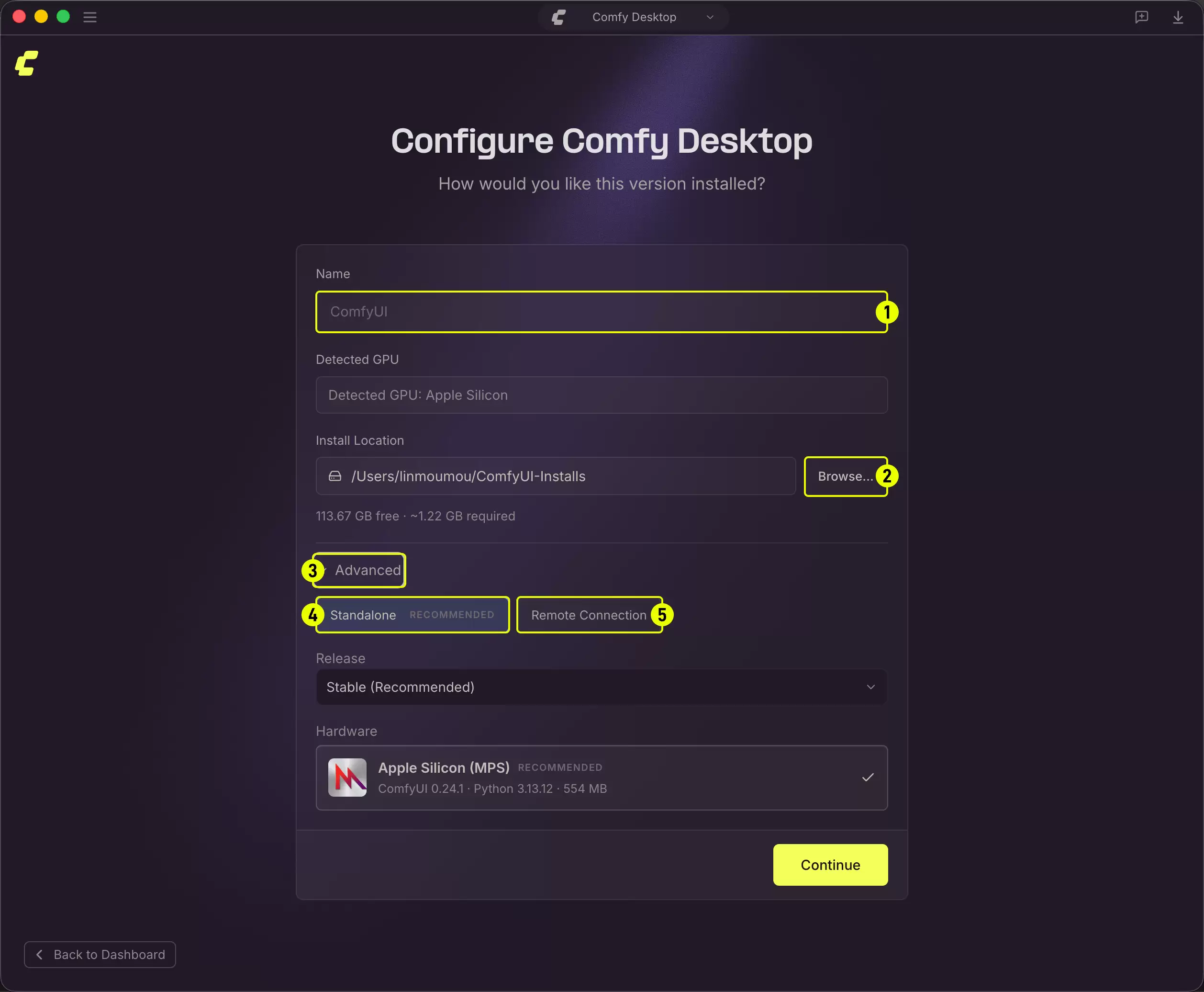
- 在“Configure Comfy Desktop”页面查看 Name、Install Location、安装类型、Release 和 Hardware。
入口位置:
给实例填一个容易识别的名称;确认安装位置空间足够;保留推荐的 Standalone、Stable 和 Apple Silicon(MPS)选项,然后点 Continue。主要动作:
硬件区域识别出 Apple Silicon,Continue 可点击,提交后进入安装进度页。成功标志:
如果没有识别到 Apple Silicon,先停止安装并复核设备芯片;如果路径空间不足,点 Browse 改到有足够容量且当前账户可写入的位置。失败处理:
等待程序准备 Python 环境和 ComfyUI
- 点 Continue 后出现安装进度页。
入口位置:
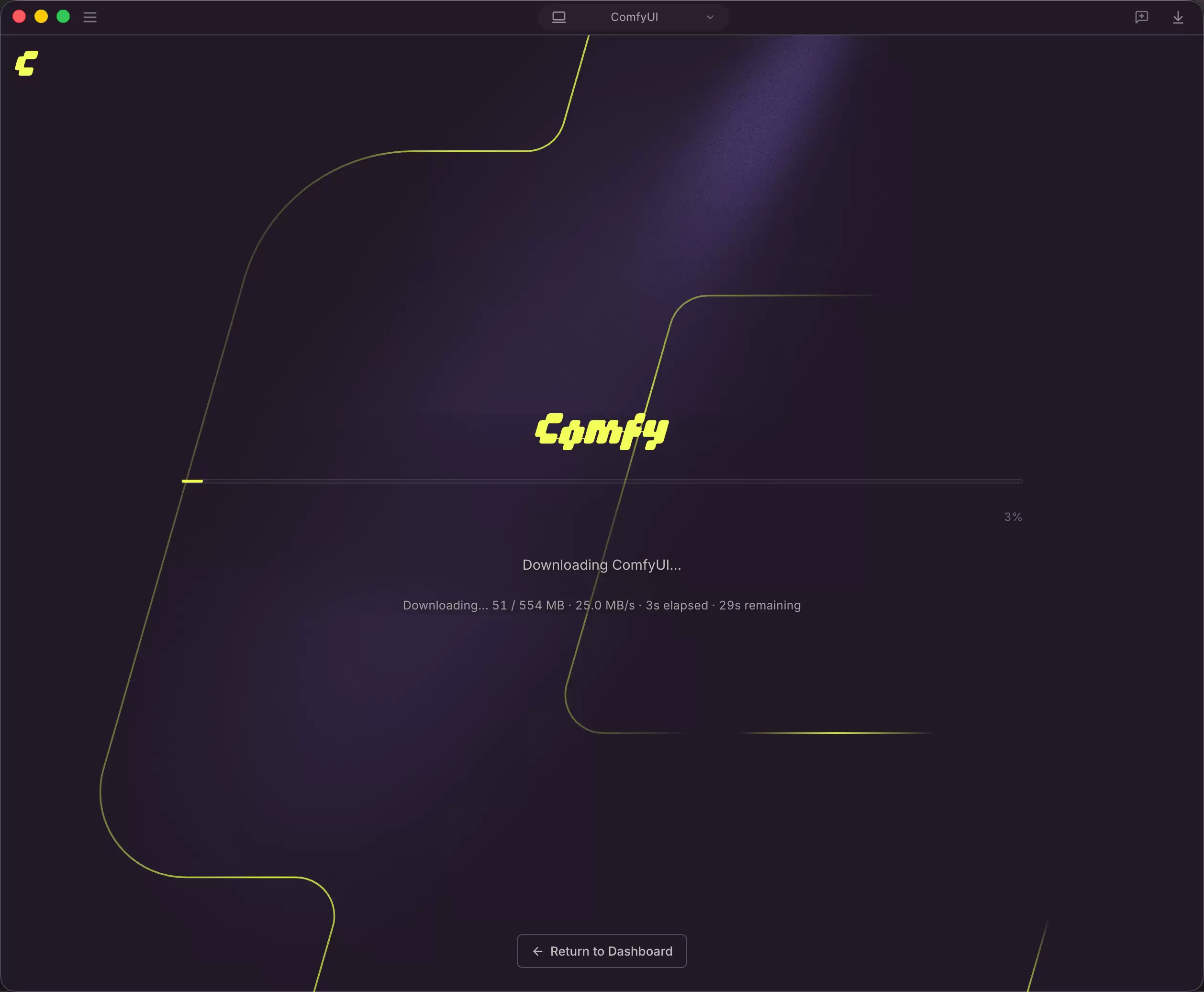
保持 Comfy Desktop 运行,让它下载 Python、创建环境并安装 ComfyUI;观察当前阶段、百分比、下载量、速度和预计剩余时间。主要动作:
百分比持续增长,阶段文字会变化,结束后自动进入 ComfyUI 工作区或模板库。成功标志:
短时间没有变化不一定是故障;如果长时间停在同一阶段且速度为零,先检查网络与磁盘余量。网络环境需要镜像时,可以在桌面设置的 Advanced 页面核对 Git 与 PyPI 镜像选项,再重新创建实例;不要在安装过程中强制删除正在写入的目录。失败处理:
用模板库确认首次启动成功
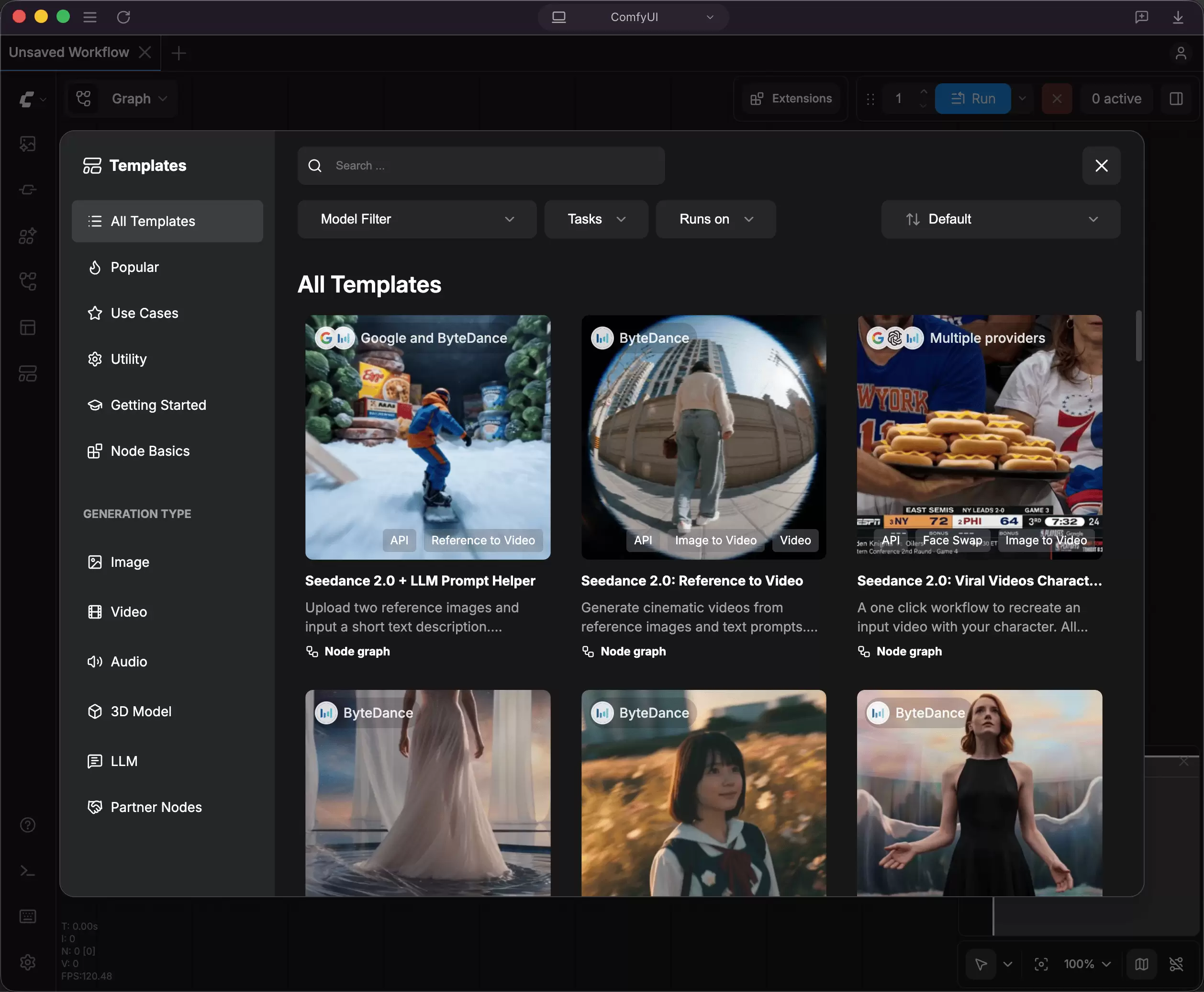
- 环境安装结束后查看 ComfyUI 工作区中央的 Templates 窗口。
入口位置:
先确认左侧出现模板分类、右侧能加载模板卡片,再从 Getting Started 或适合当前硬件的分类选择工作流。主要动作:
模板库、Graph 工作区和顶部 Run 控件同时可见,说明桌面启动器已经拉起首个 ComfyUI 实例。成功标志:
如果只回到 Chooser 首页,点击刚创建的实例卡片重新启动;如果卡片出现错误标记,打开实例菜单的 Manage,再从 Console 查看后端启动日志,别仅凭空白工作区判断安装文件损坏。失败处理:
离开安装页面前逐项确认
- “关于本机”显示 Apple Silicon,系统为 macOS 13 或更高版本。
- Comfy Desktop 位于 Applications,而不是一直从 DMG 临时窗口运行。
- 首个实例采用 Standalone,并识别为 Apple Silicon(MPS)。
- 安装进度正常结束,没有长期停在零速度或磁盘不足提示。
- 重新打开 Comfy Desktop 后,实例卡片可以启动,Templates 和 Graph 工作区能够出现。
后续下载模型或加入自定义节点前,先记住首个实例的安装位置。Comfy Desktop 默认把独立实例放在 ~/ComfyUI-Installs 这类目录中,应用设置、实例记录和日志则位于 ~/Library/Application Support/Comfy Desktop。排查启动失败时,先看 Manage 面板里的 Console 和这个日志目录,比重复删除应用更容易保留问题线索。


