
如何将eaapp卸载干净
平时用电脑,难免会遇到一些不常用的软件,eaapp可能就是其中之一。想彻底卸载它,光靠系统自带的卸载功能可不够,稍不留神就会留下各种残留文件,占据宝贵的磁盘空间。下面就来聊聊,怎么把eaapp从系统里“连根拔起”,让它彻底消失。
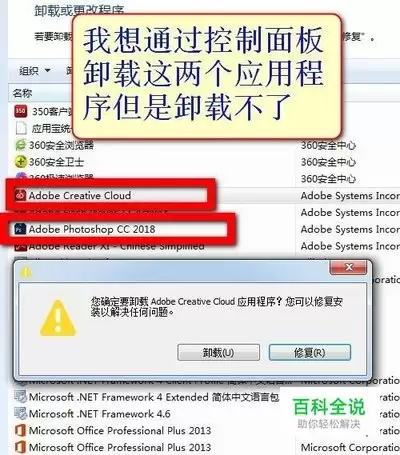
先从最常规的步骤开始,在控制面板里找到“程序和功能”,选中eaapp,点击卸载,按提示一步步操作。这是最基础的卸载方式,但说实话,它往往只能卸掉表面那层,很多隐藏的配置文件、缓存文件照样躺在系统深处。
卸载完成后,真正的挑战才刚刚开始——手动清理残留文件。利用系统的搜索功能,把eaapp相关的文件名或文件夹名都搜一遍,找到的所有相关内容统统删除。这些文件可能藏在用户目录、AppData文件夹,甚至系统盘的其他角落,仔细排查,确保不留任何痕迹。
如果觉得手动查找太麻烦,可以考虑借助第三方卸载工具,比如Revo Uninstaller。这类工具能更深入地扫描系统,找出eaapp残留的注册表项、服务等,然后一键清除。打开工具,在列表里找到eaapp,选择强力卸载模式,它会自动进行全面扫描和清理,比单纯依靠系统自带的卸载功能彻底得多。
另外,别忘了清理临时文件夹。eaapp运行过程中可能会在C:WindowsTemp或其他临时目录里留下一些临时文件。进入这些文件夹,看看有没有与eaapp相关的文件,有的话就一并删除。

对于某些顽固的残留文件,有时手动删除会提示权限不足。这时候可以尝试在安全模式下操作。重启电脑进入安全模式,系统以较低权限运行,那些被保护的文件更容易被删除。
在彻底卸载eaapp后,建议对系统进行一次全面的磁盘清理,进一步释放磁盘空间,提高系统运行效率。通过系统自带的磁盘清理工具,勾选要清理的项目,比如临时文件、回收站文件等,然后点击确定开始清理。
从日常经验来看,要将eaapp卸载干净,正常卸载只是第一步,后续的手动查找残留文件、借助卸载工具、清理临时文件夹以及必要时在安全模式下操作,这一整套流程走下来,才能确保系统中不再留有eaapp的任何痕迹。让电脑运行得更清爽、更高效。


