
Premiere怎么消除视频噪声-Premiere如何去除视频中的噪音
视频制作中,噪声问题常常让人头疼——画面雪花点、背景电流声,很影响成片质量。不过别担心,Premiere 这款强大的视频编辑软件,内置了多种降噪手段,能帮你把视频“洗”干净。下面就来聊聊具体怎么操作。
利用“效果控件”中的“降噪”功能
先把视频素材拖到时间轴里,选中它。然后在“效果”面板搜索“降噪”,你会看到不少插件,比如“高斯模糊”这类。把它们拖到素材上,再打开“效果控件”面板。这里的关键是调整参数——比如适当提高“模糊度”,噪声就会变模糊,不那么扎眼。但要注意,别调过头,否则画面会变糊,细节就丢了。
使用“减少杂色”效果
Premiere 自带的“减少杂色”效果也是个好帮手。同样在“效果”面板找到它,加到素材上。在“效果控件”里,你会看到“亮度”和“颜色”两个调节区。对付亮度杂色,调整“强度”和“保留细节”这两个参数,一边降噪一边留住画面细节。对付颜色杂色,就调“颜色强度”,让色彩更纯净。调整时,可以反复对比原始视频和修改后的效果,找到最适合的参数值。
运用“曲线”工具微调
除了直接降噪,还能用“曲线”工具做精细化调整。在“效果控件”里点击“曲线”效果的“编辑”按钮,通过调整曲线来微调亮度和对比度。在噪声明显的区域,适当降低亮度或对比度,噪声就不那么显眼了。同时,要留意画面整体的层次感,别调得太过,导致画面失真。
利用关键帧实现动态降噪
如果视频里的噪声分布不均匀——比如有的地方噪点多,有的地方噪点少,或者不同时间段噪声程度不一样,那就可以用关键帧做动态降噪。先给素材加上降噪效果,然后把时间指针移到需要调整的位置,设置好参数,再在其他时间点添加关键帧,根据实际情况调整参数。这样,视频播放时,降噪效果会跟着场景动态变化,效果更自然。
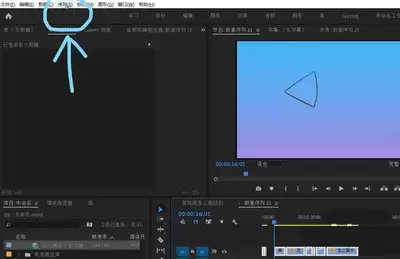
总结一下,在 Premiere 里用这几种方法灵活组合,就能有效消除视频噪声,提升画面质量,让观众看到更清晰、纯净的画面。实际操作时,记得根据视频的具体情况反复调试参数,多试几次,才能找到最佳效果。


