
edius排除模式在哪里-edius排除模式的位置
来源:互联网
时间:2026-07-19 08:58:50
Edius排除模式到底在哪?一篇讲清楚
用过Edius的朋友都知道,这软件在视频剪辑圈里口碑一直不错,操作逻辑也算清晰。但有一个功能,不少新手甚至老手都会偶尔卡壳——就是那个“排除模式”。它到底藏在哪?又该怎么用?今天咱们就把它彻底说透。
先打开Edius,进入主界面。别急着找菜单,直接看向时间线窗口。在时间线窗口的左上角,有一排工具图标,其中有一个长得像小旗帜的图标,那就是“素材标记”。点击它,会弹出一个下拉菜单——没错,排除模式就在这个菜单里。选中“排除模式”,软件就进入排除状态了。就这么简单,两步搞定。
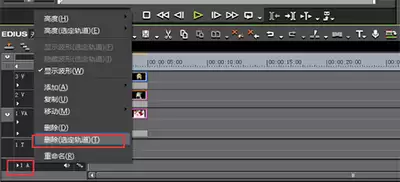
听名字就知道,排除模式的核心作用是“暂时隔离”某些素材。比如你正在做一个复杂的项目,有些片段暂时不想参与剪辑、转场或特效测试,但又不想彻底删除它们——这时候排除模式就派上用场了。被排除的素材在时间线上会有明显标识,它们会安静地待在原地,不会干扰你的常规操作。这就像在团队里让某个成员暂时休息,既不耽误整体进度,又能随时召回。
那怎么取消呢?很简单,再次点击那个小旗帜图标,在下拉菜单里取消“排除模式”的勾选就行。素材瞬间恢复原状,继续参与编辑。
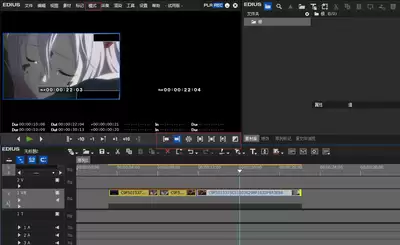
从实际使用体验来看,排除模式尤其适合处理多层嵌套的时间线、多版本对比或者特效测试场景。它不像“隐藏轨道”那样粗暴,也不像“禁用素材”那样需要重新链接,而是提供了一种更灵活、更优雅的素材管理方式。下次再遇到需要临时屏蔽某些片段的时候,别犹豫,直接去那个小旗帜里找它就行。


