
手心输入法如何设置手写-手心输入法怎样设置手写功能
在日常使用手机或电脑打字时,手写输入对一些用户来说其实比拼音更顺手——尤其是需要快速记录、或者遇到不太会打的字时。手心输入法的手写功能一直做得不错,但很多人可能不知道该怎么调出来、怎么设置才更顺手。下面就把手机端和电脑端的设置方法都梳理一遍,几步就能搞定。
手机端设置手写
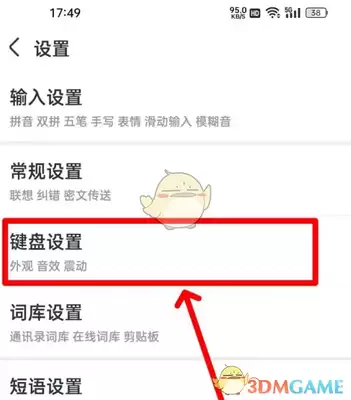
首先,确认手机上已经装好了手心输入法。打开输入法界面后,找到那个齿轮状的“设置”图标,点进去。
进入设置页面,在众多选项里找到“输入设置”这一项(不同版本可能叫法稍有差异,但基本都在这个位置)。点进去之后,就能看到“手写设置”了。
在手写设置里,有几个关键参数可以调。比如手写识别的灵敏度:如果觉得写出来的字经常识别不准,可以把灵敏度调高一些;如果希望书写更跟手、更流畅,也可以适当调整。另外,笔触粗细和颜色也是可以自定义的——粗细调到自己习惯的程度,颜色选一个看着舒服的,写起来会更有“手感”。
这些参数调好之后,需要手写输入时,直接点击输入法界面上的“手写”按钮,就会弹出专门的手写区域。在区域内正常书写,输入法会快速识别并转换成文字,准确率还是相当高的。
电脑端设置手写
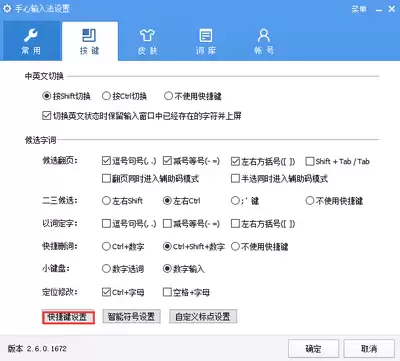
电脑端稍微有点不同,但逻辑类似。先打开手心输入法,在输入法界面上找到“菜单”按钮(通常是一个小图标或者右键菜单),点击后弹出一个下拉菜单。
在菜单里找到“设置属性”并点击。进入设置属性窗口后,左侧的列表里找到“手写输入”这一项。
在这里,先勾选“启用手写输入功能”。然后就可以对手写参数进行细调了:比如手写识别引擎的选择——不同引擎在识别准确性和速度上会有差异,建议多试两下,选一个自己觉得最顺手的。另外还能设置手写区域的大小、识别方式等。设置完成后,点击“确定”保存。
需要手写时,按下输入法切换键切换到手心输入法,然后点击输入法界面上的手写图标,就能在专门的手写区域进行书写了。电脑同样会把手写内容快速转换为文字,输入到光标所在的位置。
说到底,设置步骤就这么简单——手机端和电脑端各走一遍,花不了几分钟,但手写输入的体验确实能提升不少。
-

- 元宵节猜灯谜的祝福短信
- 角色扮演 |
-
- 关于柯南的沙雕网名有哪些
- 角色扮演 | 1
- 网名
-
- 最新中性名字男女通用网名有哪些
- 角色扮演 | 1
- 网名
-
- 关于蓝色说唱的网名有哪些
- 角色扮演 | 1
- 网名
-
- 我好喜欢你是什么梗?
- 角色扮演 |