
电脑手机模拟器如何开启VT
电脑模拟器卡顿?可能是VT没开!手把手教你开启虚拟化技术
用电脑玩手机模拟器的时候,偶尔会遇到卡顿、闪退,或者某些功能直接罢工的情况。这时候别急着换电脑,先检查一下VT(虚拟化技术)有没有开启。VT就像给模拟器加了一台涡轮增压,能让它跑得更流畅、更稳定。下面就把完整的开启步骤拆解清楚,从BIOS入口到最终验证,一步不落。
不同主板品牌的BIOS入口
不同品牌的主板,进入BIOS的快捷键不太一样。最常见的几个是开机时按Del、F2或者F10。举个例子:联想电脑一般按F1,华硕电脑通常按Del,惠普电脑则常按F10。所以,在动手之前,先确认一下自己电脑主板的品牌,找到正确的入口,避免在开机画面里反复尝试。
进入BIOS后找到VT设置选项
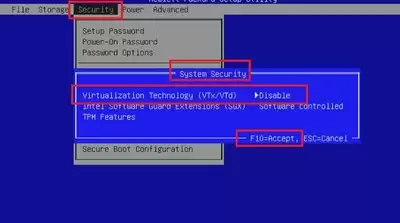
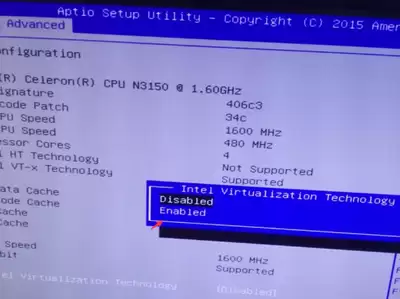
成功进入BIOS界面后,别急着乱翻,重点找跟“虚拟化”相关的选项。通常藏在“Advanced(高级)”或“CPU Configuration(CPU配置)”这类菜单里。在这些菜单里,找到“Intel Virtualization Technology(英特尔虚拟化技术)”或者“AMD-V(AMD虚拟化)”——这里以英特尔主板为例,AMD主板的名称类似。找到之后,就是关键一步了。
开启VT并保存设置
找到上述选项后,直接把它设置为“Enabled(启用)”。注意,设置完千万别忘了保存,不然重启后一切又回到原点。保存的方法也因主板而异,一般在BIOS界面里找“Sa ve & Exit(保存并退出)”或“Exit Sa ving Changes(退出并保存更改)”,选中后按回车,电脑就会自动重启并应用新设置。
验证VT是否成功开启
电脑重启后,最好再用工具验证一下,确保真的生效了。推荐下载一个叫“CPU-Z”的软件(免费,小巧)。打开软件后,切换到“CPU”选项卡,查看“虚拟化”这一项。如果显示“已启用”,说明VT已经成功开启,模拟器可以放开手脚跑了。
开启VT之后,模拟器的运行速度和功能表现会有质的飞跃——游戏加载更快,多开更稳,甚至一些原本无法运行的应用也能正常工作了。按照上述步骤操作,几分钟就能搞定。试过之后,你会发现模拟体验完全不一样了。


