
PR2019如何清除视频转场特效
在使用Adobe Premiere Pro 2019进行视频剪辑时,清除已添加的转场特效是常见需求——可能是为了更换效果、修复过渡生硬,或是让剪辑更干净。下面这份教程将为你提供三种清晰、可操作的清除方法,并附上实用技巧与常见问题解答,帮助你轻松掌握这一技能。
准备工作:打开项目并定位转场
首先,启动PR 2019并打开你需要编辑的视频项目。在时间轴面板上,找到添加了转场特效的片段。转场通常出现在两个片段之间,或者片段的开头/结尾,在时间轴上会显示为一个小菱形图标(或特定形状的过渡图标)。
方法一:直接删除(最快捷)
- 在时间轴上,带有转场特效的片段(或直接点击转场图标本身,使其高亮)。
单击选中
- 按下键盘上的 键(或 Backspace 键)。
Delete
- 转场特效会立即被移除,片段恢复为原始硬切状态。
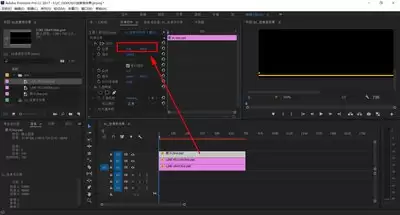
适用场景:快速删除单个转场,操作直观,无需额外面板。
方法二:通过效果控件删除(更精细)
- 在时间轴上,带有转场特效的片段(不是双击转场图标,而是双击片段本身)。
双击
- 打开 效果控件 面板(通常位于左上角,或通过菜单“窗口”>“效果控件”调出)。
- 在效果控件面板中,找到当前转场特效的名称(例如“交叉溶解”、“缩放”等)。
- 执行以下任一操作:
- 将转场特效下的所有参数(如持续时间、对齐方式等)设置为 或默认值,但此操作并不能完全移除特效,建议使用下面方法。
归零
- 直接点击转场特效名称右侧的 (通常是一个垃圾桶图标或“X”按钮)。
“移除效果”按钮
- 将转场特效下的所有参数(如持续时间、对齐方式等)设置为
- 转场特效即被清除,同时效果控件面板中不再显示该特效。
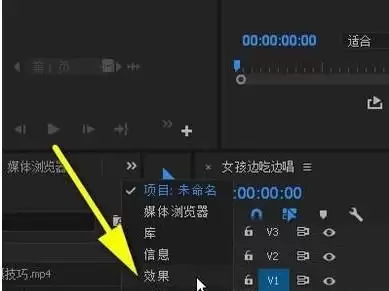
适用场景:需要确认转场参数是否完全清除,或同时管理多个效果时(如同时有视频效果和转场)。
方法三:在效果面板中删除(批量或全局)
- 打开 效果面板(通过菜单“窗口”>“效果”或快捷键 Shift+7)。
- 展开 分类,查看所有已安装的转场效果。
“视频过渡”
- 找到你已添加到项目中的特定转场特效(例如“交叉溶解”)。注意:这里列出的是所有可用效果,而不是已应用的效果。要删除已应用的效果,需要找到——但效果面板本身不显示实例。此方法另有用途:
已应用在时间轴上的特效实例
- 更正:在时间轴上 转场图标,选择
右键点击
或“清除”
。或者:在效果控件面板中,右键点击转场特效名称,选择“移除”。“移除”
- 如果希望一次性删除项目中所有相同类型的转场,可以使用 功能:在项目面板中搜索转场名称,但无法直接批量删除。更实用的方式是:在时间轴上按住 Ctrl 键逐一选择多个转场,然后按 Delete 键。
“查找”
适用场景:当需要快速清理多个相同类型的转场时,可以结合时间轴多选操作。
小提示
- 在批量清除转场前,建议先保存一个副本(Ctrl+Shift+S),以防误操作后需要恢复。
备份项目:
- 清除转场后,使用时间轴上的 预览播放 按钮,或者拖拽播放头查看过渡是否自然。如果发现硬切太突兀,可以重新添加更合适的转场。
预览效果:
- 选中转场后,按 Delete 是最快的方法。如果误删,立即按 Ctrl+Z 撤销。
使用快捷键:
- 如果你在时间轴上看到多个重叠的转场(例如误操作添加了两次),重复按 Delete 键或使用效果控件逐一移除。
清理无效转场:
常见问题
Q1:为什么我按 Delete 键删除了转场,但效果还在?
可能是因为你只选中了片段本身,而不是转场图标。请确保 直接点击转场的小菱形图标,使其边框变为蓝色高亮,再按 Delete。如果仍然无效,尝试双击片段进入效果控件,使用“移除效果”按钮。
Q2:删除转场后,视频片段之间的衔接变得很生硬,怎么办?
这是正常现象。转场删除后,相邻片段会变为硬切。你可以:
- 重新添加一个合适的转场(如“交叉溶解”、“流光”等),调整时长(默认25帧,可改为0.5秒-1秒)。
- 在片段之间添加 调整图层 并应用视频效果,实现自定义过渡。
- 使用“波纹编辑”工具微调片段位置,让内容自然衔接。
Q3:如何一次性删除项目中所有转场?
PR 2019没有直接“删除所有转场”的命令,但你可以这样做:
1. 在时间轴左上角,点击
“序列”
“移除所有转场”
2. 或者,按住
Ctrl
Q4:清除转场后,发现片段长度变了,怎么回事?
某些转场(如“缩放”、“推拉”)会改变片段的入点或出点。清除后,片段会恢复为原始长度,但因为转场本身占用了帧,所以片段边缘可能会显示为黑帧或空白。解决方法是:
- 使用
“波纹删除”
- 重新调整片段位置,使其自然衔接。
总结
掌握PR 2019视频转场特效的清除方法,能让你在编辑过程中更灵活地调整视觉风格。无论是快速删除单个转场,还是通过效果控件精细操作,亦或是批量清理,以上三种方法都能满足你的需求。记得在操作后及时保存项目,并利用预览功能检查效果,以便后续添加更合适的转场。祝剪辑顺利!


