
pr如何添加黑场
一、准备工作:导入素材并定位时间指针
首先,打开PR软件,并导入你需要编辑的视频素材。在时间轴面板上,将时间指针(即当前播放位置)拖动到你想要添加黑场过渡的具体位置。例如,在两个场景之间,或在视频的开头与结尾处。
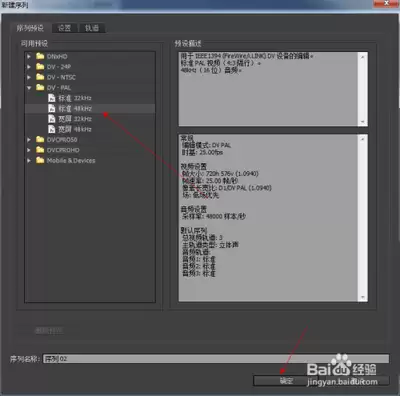
二、找到黑场过渡效果
在左侧的项目面板中,找到并展开“视频过渡”文件夹。这个文件夹里包含了PR内置的各种过渡效果。继续展开,你会在列表中看到“黑场过渡”效果。如果找不到,也可以直接在效果面板的搜索框中输入“黑场过渡”来快速定位。
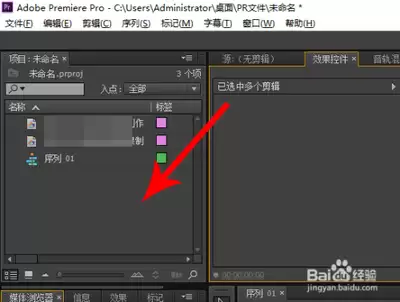
三、核心步骤:两种添加黑场的方法
方法一:直接拖拽添加(适用于片段之间)
将鼠标指针移动到“黑场过渡”效果上,按住左键不放,将其直接拖拽到时间轴上两个相邻素材之间的交界处。当鼠标变为一个小图标时,松开鼠标。PR会自动在两个素材之间插入一个黑场过渡效果,实现平滑的视觉过渡。
小提示:
方法二:通过效果控件面板添加(适用于单个剪辑)
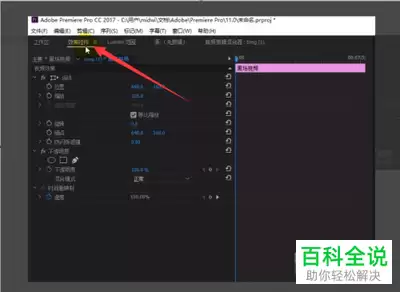
首先,在时间轴上选中你想要添加黑场效果的某个剪辑。然后,在右侧的效果控件面板中,点击“搜索”框并输入“黑场过渡”。找到该效果后,将其拖拽到效果控件面板中该剪辑的“视频效果”列表上。此时,PR会在该剪辑的起始或结束位置自动添加黑场过渡。
在效果控件面板中,你可以自由调整黑场的持续时间。默认值可能较短,点击“持续时间”参数,直接输入你想要的时长(例如:2秒、5秒等),即可让黑场显示得更长或更短。
四、高级技巧:调整黑场外观与特殊应用
调整外观参数
在效果控件面板中,找到与黑场外观相关的设置区域。除了默认的黑色,你还可以根据需要微调颜色值(例如,改成深灰或暗紫色以匹配创意风格)。此外,柔化边缘参数可以控制过渡的柔和程度,让黑场出现得更自然或更突兀,具体取决于你想要的效果。
在视频开头或结尾添加黑场
如果你想在视频的最开始或最结尾处添加黑场,操作方法类似。只需将“黑场过渡”效果拖拽到时间轴上第一个素材的开始端,或最后一个素材的结束端即可。PR会自动在素材外部创建一段黑场,常用于实现视频的淡入淡出效果。
五、常见问题与解答
Q:为什么我拖拽黑场过渡到时间轴上后,没有看到效果?
A:最常见的原因是,两个素材之间没有预留足够的空间。确保两个素材在时间轴上不是紧密相连的,或者至少有一个间隙。如果素材是紧贴的,你需要先调整素材位置,留出空隙,再拖拽过渡效果。
Q:如何同时调整多个黑场过渡的持续时间?
A:目前PR不支持批量修改过渡持续时间。你需要在时间轴上选中每个黑场过渡,然后在效果控件面板中单独调整。但你可以通过复制粘贴的方式快速应用:先设置好一个黑场过渡的参数,然后复制该效果,再粘贴到其他素材上。
Q:黑场过渡的颜色能改成其他颜色吗?
A:可以。在效果控件面板中,找到“颜色”设置选项,默认是黑色。点击颜色框,可以打开拾色器,选择任何你喜欢的颜色。
Q:黑场过渡和静帧图像有什么区别?
A:黑场过渡是一个动态效果,它会自动创建一段从素材到黑场或黑场到素材的平滑动画。而静帧图像(如一张纯黑图片)是静态的,需要手动调整其透明度来实现类似效果。黑场过渡更简单快捷,且参数可调。
通过以上步骤,你已经掌握了在PR中添加黑场过渡的核心技巧。无论是制造悬念、分隔场景,还是打造专业的影片开场,这个功能都能让你的视频作品更具节奏感和表现力。现在,不妨打开你的项目,尝试用黑场过渡来提升剪辑质量吧!


