
edius如何设置图片显示时间
在视频剪辑这个圈子里,Edius一直是个很靠谱的选择。今天聊聊一个看似基础但很关键的操作——怎么设置图片的显示时间。别小看这个细节,把图片的时长控制好了,整个视频的节奏感和表现力都会上一个台阶。
快速入门
先把Edius打开,把你要用的图片素材导进去。直接把图片拖到时间轴上,它就会自动占据一个默认的时长。这一步没什么难度,算是热身。
精准调整时长
选中时间轴上的图片素材,你会看到素材两端各有一个小方块。拖动这些小方块,就能直接改变图片的显示时间。向左拖动是缩短,向右拖动是延长。举个例子:如果你想让图片快速闪过,营造一种节奏感,那就向左拖;如果希望图片展示更多细节,比如产品特写或风景大图,就向右拖,给观众多留点时间。
时间码输入
如果你需要更精确的控制,比如固定到某几帧,那时间码就是你的好帮手。在素材的属性面板里找到时间长度设置栏,直接手动输入你想要的时间数值,精确到帧。这种操作在一些对时间要求极高的场景里很实用,比如广告片或MV的卡点剪辑。
按比例调整
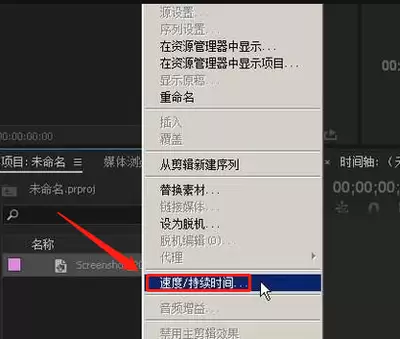
还有一种更便捷的方式:按比例调整。在时间轴上右键点击图片素材,选择“速度/持续时间”选项。在弹出的窗口里,直接输入百分比来调整图片显示时间。比如你输入50%,那图片的显示时间就会变成原来的一半。这个功能特别适合统一调整一组素材的节奏。
批量处理技巧
要是你的视频里有多个图片需要设置成相同的显示时间,一个一个去调就太慢了。这里有个小技巧:先选中一张图片,设置好你想要的时长,然后按住Ctrl键依次选中其他图片,右键选择“匹配到当前项”。这样一来,其他所有选中的图片都会自动同步成你设置好的那个时长。效率提升不止一点点。
掌握了Edius里图片显示时间的设置,你的视频制作会顺手很多。不管是做生活记录、Vlog,还是专业的广告片或宣传片,控制好图片的时长,就能让观众的注意力跟着你的节奏走。最后想说一句:工具在手,剩下的就是你的创意了。


