
只需 5 分钟,TRAE Work 教你免费换“皮肤”
最近很火的那个给工具换“皮肤”的玩法,今天来手把手拆解一下,其实没那么复杂。

效果先行
效果先行
先看看最终能变成什么样——只要是你喜欢的“产品皮肤”,都可以快速定制,而且不会动到应用本身。
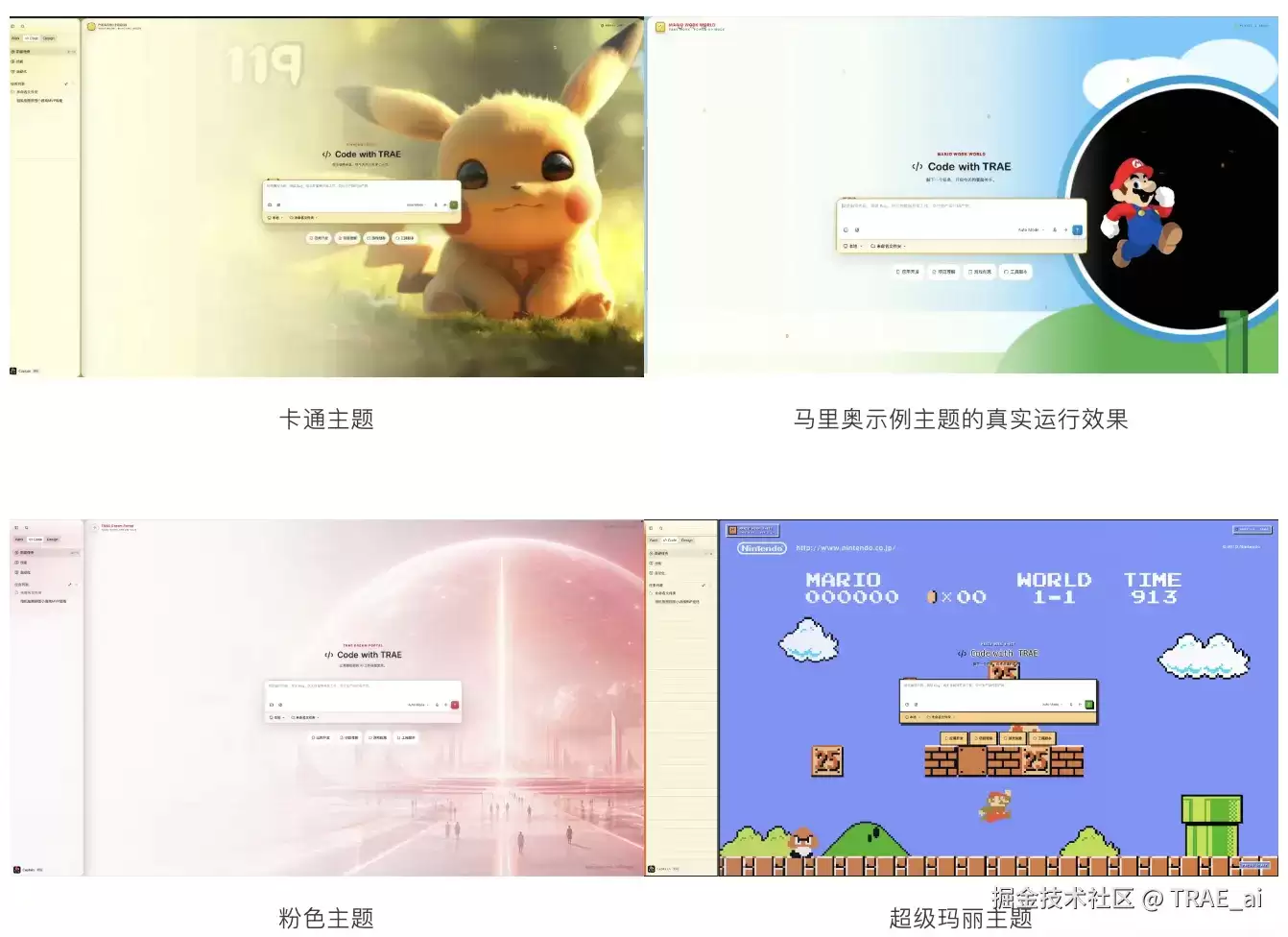
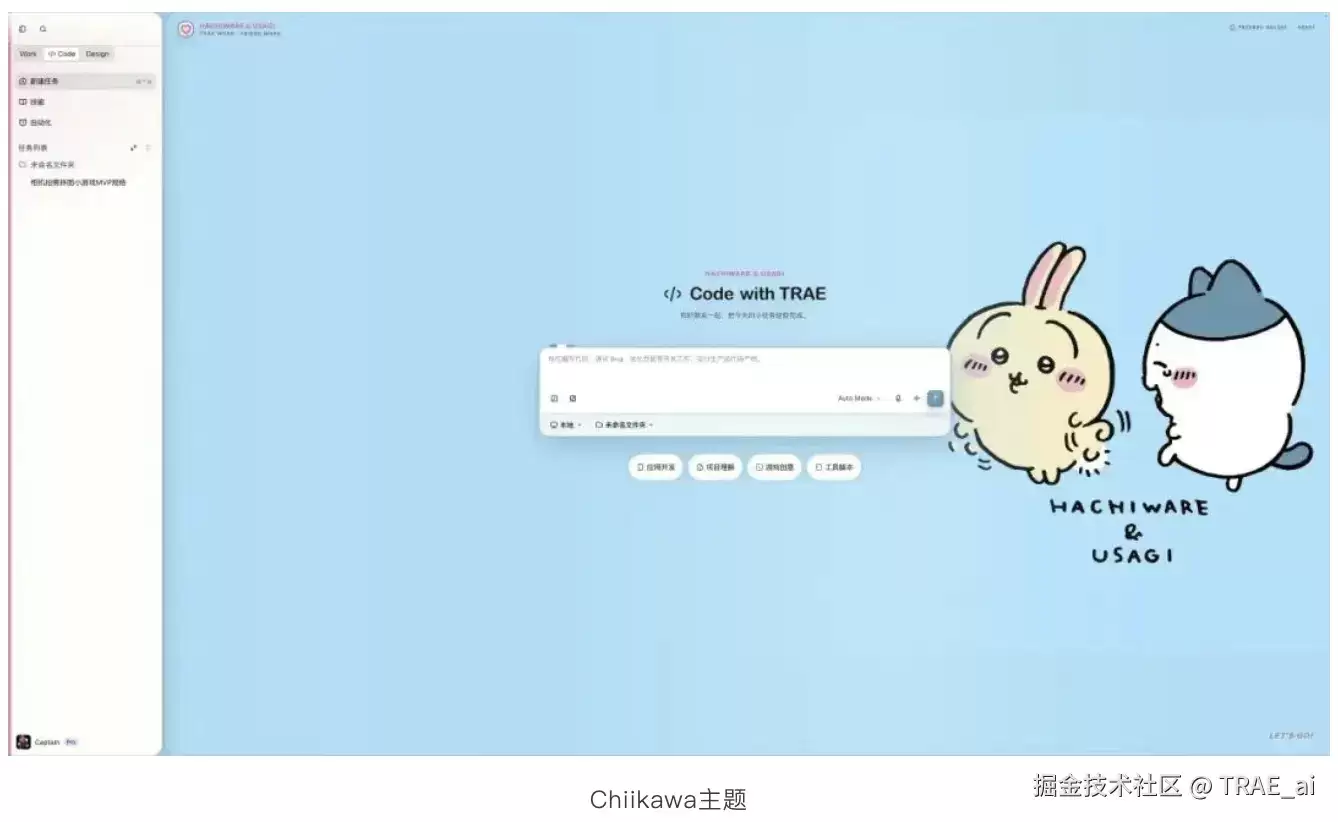

这篇教程是做什么
这篇教程是做什么
通过这个教程,你可以给 TRAE Work 更换主题图片、主题名称和三组主色调。想想看,“猫咪主题”、“动漫主题”、“公司吉祥物主题”……都能轻松做出来。这个主题只改变产品外观,不会修改 TRAE Work 这个应用本身。

前期准备
前期准备
- 一台电脑,Mac 建议使用 macOS 12 或更高版本。
- 已经安装好 TRAE Work。如果应用在“应用程序”里显示为 也没关系,安装器可以识别。
TRAE SOLO
- 安装包 。
TRAE Work Mario Dream Skin 0.2.0 Client.zip
- 一张主题图片。

如何选择背景图片
如何选择背景图片
优先选横图,宽度最好在 2000 像素以上,文件不超过 50 MB。支持 PNG、JPEG、HEIC、TIFF 以及 Mac 能正常打开的 WebP 图片。图片的主要人物或物体尽量放在右半边,背景不要太杂,也不要有太小的文字——这样不容易挡住 TRAE Work 中间的标题和输入框。
举个例子:
cat-theme.jpg
第一步:安装主题工具
第一步:安装主题工具
双击安装包并解压。打开解压后的 TRAE Work Dream Skin 文件夹,再双击:
复制代码安装 TRAE Work Dream Skin.command
如果 Mac 提示“无法验证开发者”,不要反复双击。回到 Finder,右键这个安装文件,选择“打开”,再在提示框里点一次“打开”。安装程序会自动寻找 TRAE Work。如果弹出重启提示,确认工作已保存后,允许重启。
安装完成后,桌面会出现四个入口:
桌面文件 | 作用 |
|---|---|
| TRAE Work Dream Skin.command | 启动主题 |
| TRAE Work Dream Skin - Customize.command | 更换图片和名称 |
| TRAE Work Dream Skin - Verify.command | 生成检查截图 |
| TRAE Work Dream Skin - Restore.command | 恢复官方界面 |
第二步:换成自己的图片
第二步:换成自己的图片
双击桌面的
TRAE Work Dream Skin - Customize.command
做到这里,你已经完成最常用的主题改造。这个入口会保留默认的红、蓝、黄色彩。如果不想折腾颜色,可以直接跳到下一步检查效果。
第三步:检查主题是否真的能用
第三步:检查主题是否真的能用
打开 TRAE Work 首页,先不要只看图片好不好看,还要检查原来的功能有没有被遮住。主题名称显示正确;图片能看清,没有压住标题和输入框;输入框可以点击、输入和发送;任务列表、文件选择和页面按钮都可以正常点击。
然后双击桌面的
TRAE Work Dream Skin - Verify.command
复制代码TRAE Work Dream Skin Verification.png
再看一遍截图。如果文字、输入框和按钮都完整,就可以正常使用。截图好看但按钮点不到,也不能算通过。
第四步:想改文字和颜色时再做这一步
第四步:想改文字和颜色时再做这一步
这一段是可选的。只想换图片和名称,可以跳过。先把示例图片放到桌面,并确认文件名是
cat-theme.jpg
 复制代码~/.trae/trae-work-dream-skin-studio/scripts/customize-theme-macos.sh
  --image "$HOME/Desktop/cat-theme.jpg"
  --name "我的猫咪工作台"
  --tagline "今天也把事情一件件做完。"
  --quote "FOCUS AND SHIP"
  --accent "#ff6b6b"
  --secondary "#4dabf7"
  --highlight "#ffd43b"
这个例子使用珊瑚红作为强调色、天蓝色作为背景主色、黄色作为高亮色。颜色必须写成 # 加 6 位数字或英文字母,例如
#4dabf7
第五步:不想用了,恢复官方界面
第五步:不想用了,恢复官方界面
双击桌面的
TRAE Work Dream Skin - Restore.command
TRAE Work Dream Skin.command

遇到问题时这样处理
遇到问题时这样处理
- 在 Finder 里右键安装文件,选择“打开”,不要只用双击反复尝试。
安装文件打不开。
- 双击
选完图片后没有变化。
,按提示允许 TRAE Work 重启。TRAE Work Dream Skin.command
- 换一张宽度 2000 像素以上的横图,让主要人物或物体靠右,再运行一次 Customize。
图片太小、太糊或位置不好。
- 重新运行 安装
桌面没有四个入口。
。TRAE Work Dream Skin.command
- 先运行 Restore 恢复官方界面,不要继续使用错位的主题;等主题工具适配新版 TRAE Work 后再安装。
TRAE Work 更新后界面错位,或者按钮不能点击。

写在最后
写在最后
请使用自己的图片或已经获得授权的图片。马里奥示例图只建议个人使用,不要直接拿去售卖或重新分发。主题运行时会在本机临时开启调试入口。不要同时运行来源不明的软件;暂时不用主题时,运行 Restore 关闭主题并恢复普通启动方式。


