
edius6如何制作划像字幕效果片头-edius6制作划像字幕效果片头的方法
在视频制作中,开头的几秒钟往往决定了观众是留下还是划走。一个独特的片头,就像给视频戴上了一顶量身定制的帽子,能让整体质感瞬间提升。今天就来拆解一个实用技巧:如何用Edius 6做出划像字幕效果的片头,让视频从一开始就自带吸引力。
准备素材
动手之前,先把东西备齐。你需要一段背景视频、想要展示的字幕内容,以及可能用到的其他元素。素材的质量和格式要符合Edius 6的要求,别等到导入时才发现不兼容,那就尴尬了。
新建项目
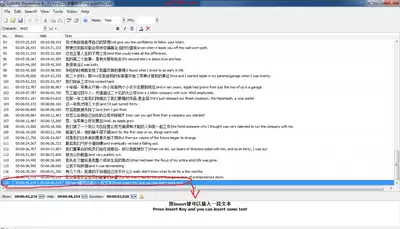
打开Edius 6,新建一个项目。分辨率、帧率这些参数要按照你的最终输出需求来设置,比如常见的1080p、25fps或者30fps。这一步别偷懒,项目设置错了,后续导出时可能要重新来过。
导入素材
把准备好的背景视频和字幕文件拖进项目面板。当然,你也可以通过“文件”菜单中的“导入”选项来操作。关键是要确保素材进入时间线后能正常使用。
制作字幕
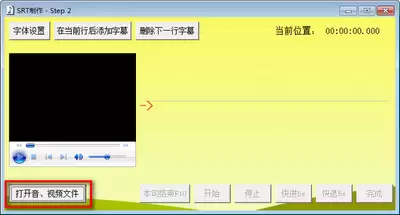
在时间轴上找到你想要放置字幕的位置,双击打开字幕编辑窗口。输入文字内容,然后调整字体、颜色、大小等样式。这里有个小建议:字幕的字体和颜色最好与背景形成对比,不然划像效果再炫也看不清。
添加划像效果
选中字幕轨道,在特效面板里找到“视频滤镜”,然后展开“转场”分类,你会看到“划像”效果。选一个你喜欢的划像样式,比如向左划入、向右划出,直接拖到字幕轨道上。这时Edius会自动生成一个转场效果,你会看到字幕轨道上多了一个转场图标。
调整转场参数
双击这个转场图标,弹出设置窗口。在这里你可以调整划像的方向、速度、起始位置以及结束位置。如果你想让字幕从左边缓缓滑入,就把方向设为从左到右,速度调慢一点。如果想让片头更有冲击力,可以加快速度并配合背景音乐的节奏。边调边预览,直到效果满意为止。
预览与导出
全部设置完成后,按下播放按钮预览整体效果。仔细检查字幕出现和消失的时机是否恰当,划像是否流畅。如果一切OK,就可以导出视频了。通常选择MP4格式,H.264编码,既保证画质又控制文件大小。
通过这几个步骤,你就能用Edius 6轻松做出带有划像字幕效果的片头。无论是个人Vlog还是专业项目,这种片头都能让视频的代入感更强,观众也更容易被吸引。快去试试吧,说不定会有意外惊喜。


