
Edge浏览器分屏模式怎么开启以实现左右同屏对比?
Edge浏览器其实内置了四种并排显示网页的方法,分别是启用地址栏分屏按钮、使用Ctrl+Shift+2快捷键、通过edge://flags开启Split Screen实验功能,以及利用Windows贴靠功能实现双窗口硬分屏。每种方法各有侧重,我们来逐一拆解。

很多人希望在一个Edge窗口内同时展示两个网页,方便左右对比、资料对照或者同步操作,而不是频繁切换标签页或者来回拖动窗口。这就需要调用Edge原生的Split Screen分屏模块。这个功能在120+稳定版中已经内置,但默认可能没有激活,按钮也未必直接显示在界面上。
启用地址栏“分屏浏览”按钮
这是最直接的入口——按钮开启后会常驻地址栏右侧,点击即可启动分屏流程,而且不需要重启浏览器。
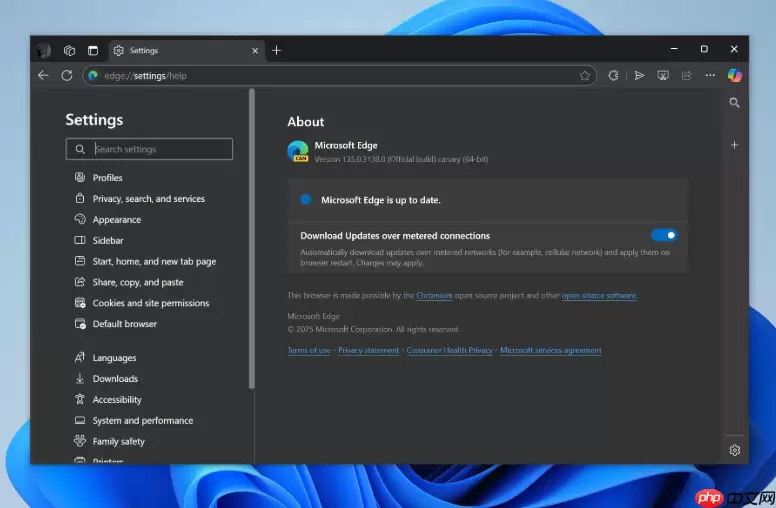
操作路径很简单:点击右上角“设置及其他”(三个点)→ 选择“设置”。在左侧菜单中点击“外观”,向下滚动至“自定义工具栏”区域。找到“分屏浏览”选项,将其开关设为
开启状态
返回主界面,刷新任意页面,地址栏最右侧就会出现两个重叠矩形图标——这就是分屏按钮。
用快捷键一键触发分屏布局
如果你习惯键盘操作、追求效率,这个快捷键值得记住。绕过鼠标点击,聚焦即生效,但前提是当前至少有两个已打开的标签页。
确保浏览器中已经打开了不少于两个标签页。点击任一标签页使其获得焦点,按下组合键Ctrl + Shift + 2。当前标签页会立即左对齐并占据左侧区域,右侧自动展开缩略图面板,列出其余所有已打开的标签页。点击任一缩略图,该网页就会加载到右侧;也可以点击“+ 新建标签页”输入新网址。

通过edge://flags启用Split Screen实验功能
当地址栏没有显示分屏图标,可能是灰度发布或版本策略导致该功能未默认激活。这个方法可以直接启用底层分屏支持,触发工具栏图标及右键菜单扩展项,还能解锁垂直布局、页面互换等高级控制。
第一步:在地址栏输入edge://flags/#edge-split-screen并回车。第二步:定位名为“Microsoft Edge Split Screen”的实验性选项。第三步:点击下拉菜单,将其状态由Default改为Enabled。第四步:如果存在“Split screen UI improvements”条目,也同步设为Enabled——
不设这一项可能导致右键菜单没有“在右侧拆分”选项
利用Windows贴靠功能实现双窗口硬分屏
这个方法不依赖浏览器内部功能,而是利用Windows操作系统原生的Snap Assist机制,让两个独立的Edge窗口严格并列显示。适合需要完全隔离会话、运行不同用户配置或登录同一网站不同账号的场景。
打开第一个Edge窗口并导航至所需网页。将鼠标悬停在窗口标题栏,点击最大化按钮右侧的展开控件(方框图标),或者按Win + 左箭头将其吸附至屏幕左侧。松开后系统会弹出贴靠建议区域,选择左侧半屏。接着从任务栏再次启动Edge,打开第二个窗口并导航至另一网页。将第二个窗口拖至屏幕右侧边缘,松开后自动贴靠至右侧半屏。


