
vegas如何制作打字机字幕效果
来源:互联网
时间:2026-07-17 08:39:22
在视频制作中,打字机字幕效果算得上是给画面“加戏”的经典手法——一个个字符逐次跳出,仿佛有人在实时敲击键盘,瞬间就能把观众拉进故事里。Vegas这款软件恰好提供了实现这一效果的便捷路径,下面就把具体操作捋一遍。
准备素材与新建项目
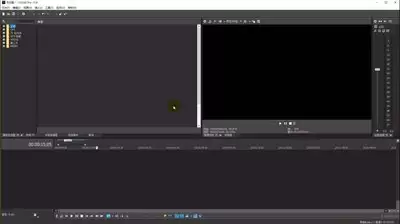
打开Vegas,先建个新项目。把需要添加打字机字幕的视频素材导入媒体池,再拖到时间轴上,打好基础。
创建字幕轨道
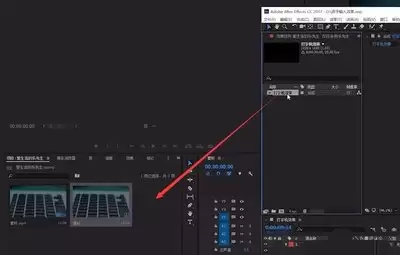
时间轴上方找到“轨道”菜单,右键选“添加轨道”,新增一个视频轨道专门放字幕。接着在“媒体发生器”里找到“字幕”选项,双击就能添加一个字幕轨道。
设计字幕样式
在字幕轨道上双击,打开编辑窗口。在这里可以设定字体、颜色、大小、对齐方式等样式,让字幕跟视频整体风格搭调。
制作打字机效果关键帧
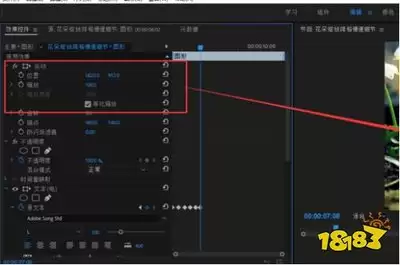
回到时间轴,把时间指针定位到字幕开始出现的位置。在字幕轨道上右键点击字幕,选择“动画”,然后点开“位置”前面的小三角露出关键帧选项。把时间指针往后移一小段,设置字幕的初始位置——比如让字幕从画面外左侧开始。接着,随着时间推进,逐个调整字幕位置,让每个字符像打字机一样依次出现,每出现一个字符就设一个关键帧。这样,打字机效果就出来了。
调整打字速度
打字速度其实很好控制:关键帧之间的时间间隔越短,打字越快;间隔越长,速度越慢。根据视频节奏灵活调整即可。
进一步优化
为了让效果更自然,可以给字幕加点淡入淡出。选中字幕轨道上的字幕,点击“视频事件 fx(特效)”按钮,添加“淡入淡出”特效,再调调参数,让字幕的出现和消失平滑过渡,不突兀。
跟着这几步走,用Vegas做出打字机字幕效果并不难。它能为视频注入独特的叙事节奏,让观众更有身临其境之感。


