
草图大师如何调整平面正反面颜色
来源:互联网
时间:2026-07-17 08:33:03
很多人都觉得,在草图大师里调整平面的正反面颜色,是件特别能体现细节功夫的事。一点不夸张地说,这个技巧要是用好了,整个作品的质感都能上一个台阶。下面就把操作拆开来聊聊。
一、找到神奇的材质面板
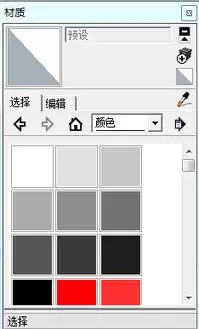
首先得找到那个藏着所有秘密的材质面板。通常它就在软件界面的侧边栏,一眼就能瞄到。别小看这个面板,它可是掌控所有材质颜色的操作台。
二、选择正面材质
然后,点击材质面板里的吸管工具,在你想要调整的正面平面上轻轻一点,材质就被选中了。这时你会看到面板中显示出对应的材质样本。
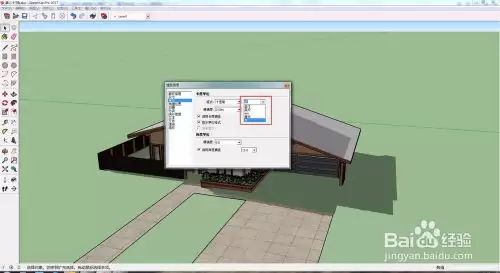
三、更改正面颜色
接下来才是重头戏。点击材质面板中的颜色编辑按钮,调色盘就打开了。你可以直接滑动颜色条,或者输入RGB数值,松手就能看到效果。比如想要一个活力满满的橙色,把数值拉到橙色范围,正面瞬间就换了新装。
四、搞定反面颜色调整
反面颜色的调整方法其实差不多。再次使用吸管工具,这次点击平面的反面,选中反面材质。然后同样点击颜色编辑按钮,按自己的喜好调整颜色。这样一来,平面的正反面就有了截然不同又相得益彰的颜色组合。
五、巧用样式提升效果
颜色调整完,可别忘了样式这个环节。草图大师的样式功能可以让你选择不同的光影效果、线条样式等,让正反面颜色在各种样式下都呈现出独特的魅力。比如选一种柔和的光影样式,能让平面看起来更有立体感,正反面颜色的对比也更生动。
说到底,掌握平面正反面颜色调整,相当于给作品注入了灵魂。不管是做建筑、室内设计还是创意项目,这个小技巧都能让模型瞬间出彩。不妨现在就试试,让作品在细节中脱颖而出。


