
win11蓝牙使用不了怎么办
很多Win11用户都遇到过蓝牙突然罢工的情况——要么搜不到设备,要么连上了又断,还挺让人头疼的。别急,下面整理了几种常见且有效的解决办法,从软件到硬件一步步排查,大多数问题都能搞定。

检查蓝牙驱动是否正常
蓝牙驱动是系统识别蓝牙硬件的桥梁,如果它出了问题,其他操作都是白搭。先打开“设备管理器”,找到“蓝牙”这一项,看看有没有黄色感叹号或者其他异常标识。如果有,右键点击对应的蓝牙设备,选择“更新驱动程序”,然后按提示走完流程就行。如果Windows自动更新找不到合适的驱动,可以去笔记本或主板厂商官网下载对应型号的驱动手动安装。
开启蓝牙服务
有时候蓝牙驱动没问题,但系统后台的蓝牙服务没启动,也会导致功能失灵。按下 Win + R 组合键,输入 services.msc 回车,打开“服务”窗口。在列表里找到
Bluetooth Support Service
Remote Procedure Call (RPC)
Plug and Play
蓝牙开关设置
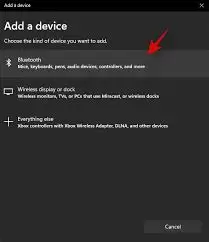
硬件层面的开关容易被忽略。有些笔记本电脑有物理开关或快捷键(比如 Fn + 蓝牙图标键),记得先确认它已经打开。再看任务栏右下角的通知区域,蓝牙图标上有没有一个叉号——有叉号意味着被禁用了,点击图标就能开启。如果图标压根不显示,可能需要去“设置”>“蓝牙和其他设备”里手动打开蓝牙开关。
解决蓝牙连接问题

搜索不到设备,或者配对失败,是另一个常见烦恼。首先把蓝牙设备尽量靠近电脑,排除距离干扰。然后在电脑上打开“设置”>“蓝牙和其他设备”,找到之前已经配对的设备,选择“删除设备”,再重新搜索并配对。如果设备本身有配对按钮(比如蓝牙耳机),记得按一下让它进入配对模式。另外,可以试试关闭电脑蓝牙再打开,让系统重新扫描周围设备。
重置蓝牙模块
如果以上方法都试过还是不行,那就需要来一次“深度重启”了。以管理员身份运行命令提示符(在开始菜单里搜“cmd”,右键选择“以管理员身份运行”),输入 netsh winsock reset 回车,然后重启电脑。这个命令会重置网络和蓝牙相关的底层组件,很多顽固问题都能靠它解决。
通过上面这几步,从驱动、服务、开关、配对到系统重置,基本覆盖了Win11蓝牙出问题的所有常见原因。按顺序试试,大概率能让你的蓝牙设备恢复正常,享受无线连接的便利。


