
premiere字幕模板如何使用
来源:互联网
时间:2026-07-17 08:30:07
视频制作中,字幕的作用不只是把声音转成文字——合适的字幕能让内容更清晰、更有吸引力。Premiere 的字幕模板,正好能帮上忙,轻松搞定专业感。下面就来聊聊,怎么用好它。
准备工作
第一步要做的,就是确保 Premiere 已经装好并正常运行。然后打开软件,导入需要添加字幕的视频素材。这一步很简单,但别马虎,素材准备到位,后面的操作才顺手。
找到字幕模板
进入 Premiere,点击顶部菜单栏的“窗口”,选择“字幕”,打开字幕编辑窗口。在字幕编辑窗口里,找到“字幕样式”面板,点击下拉箭头,Premiere 自带的模板就出来了。各种风格,从简洁到花哨,应有尽有。
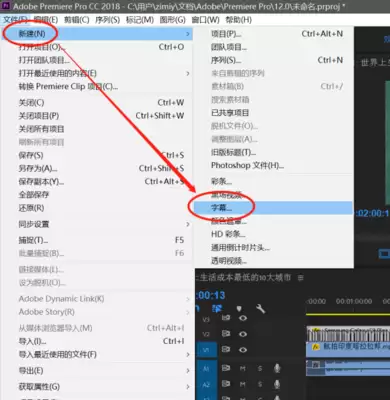
应用字幕模板
选好模板后,在视频时间轴上定位到要加字幕的位置。点击字幕编辑窗口中的“文字工具”,在视频画面上点击一下,字幕框就出现了,已经套用了你选的模板。此时直接修改文字内容,让它符合视频表达。整个过程就像套用模板写文案,改改字就行。
调整字幕属性
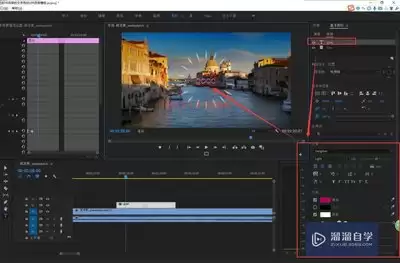
根据视频风格和需求,调整字幕属性也很简单。在“属性”面板中,修改字体、字号、颜色、对齐方式等,让字幕和画面完美融合。别小看这一步,细节往往决定观感。
动画效果设置
模板还能玩出花样——动画效果。Premiere 的字幕模板支持添加动画,让字幕更生动。在“动画”面板中,选择喜欢的预设,如淡入淡出、滑动等。设置好关键帧,字幕就能以独特的方式呈现。动画别太花哨,恰到好处才加分。
批量应用字幕
要是多个片段都需要统一风格的字幕,Premiere 的模板功能也能救场。先应用一次,设置好属性和动画,然后将该字幕保存为模板。之后对其他片段,一键应用保存的模板,就能快速搞定——省时省力,风格一致。
通过以上步骤,Premiere 的字幕模板用起来就顺手多了。开启视频创作的新境界,不妨试试这些方法,效果会不一样。


