
Camtasia9如何切换多种转场
做视频编辑的朋友都知道,转场效果这事儿,说大不大,说小也不小。用好了,画面切换行云流水,观众看着舒服;用砸了,反而显得生硬突兀。Camtasia 9 在这方面其实挺厚道的——内置了相当丰富的转场效果,而且切换起来一点也不麻烦。
先把软件打开,把要剪的视频素材导进来,拖到时间轴上排好顺序。这一步没什么好说的,基础操作而已。
关键来了:怎么加转场?把时间轴上的播放指针定位到两个视频片段之间的缝隙处,然后在上方菜单栏找到“转场”选项卡。点开之后,你会看到一排预设效果——淡入淡出、旋转、缩放、擦除……各种风格都有,基本能覆盖日常需求。
随便点一个转场效果,软件就会自动把它加到两个片段之间,同时显示一个默认的时长。当然,这个时长不一定合适。你可以直接拖动转场两端的控制点来调整,拉长或缩短,直到跟视频的整体节奏合拍。
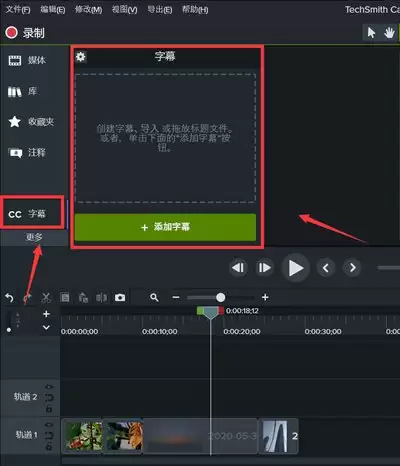
如果想换成别的转场,更简单——再点一下“转场”选项卡,选一个新的样式,之前的转场瞬间就被替换掉了,其他参数都不用动。这种即时替换的设计,确实省了不少事。
另外,每个转场还能进一步微调。比如淡入淡出,你可以单独设置淡入的起始透明度以及淡出的结束透明度,让过渡更细腻;旋转转场的话,旋转方向、速度这些参数都可以自定义,想玩点花活也没问题。
右上角的预览窗口能实时看到效果,不满意就继续调,直到顺眼为止。整个过程非常直观,没什么学习成本。
顺便提一句,除了软件自带的那些转场,Camtasia 9 还支持从网上下载额外的转场资源,导入后就能用。这样一来,效果库就能无限扩展,满足一些比较个性化的需求。
说到底,在 Camtasia 9 里切换多种转场,操作就是这么简单。不管是做个人 vlog、教学视频还是创意短片,合理运用转场都能让视频更有质感,更能抓住观众的眼球。把这些小技巧练熟了,视频编辑的效率和作品质量都会明显提升。


