
如何在office2019中启用宏
Office 2019里的宏功能,说白了就是帮你把重复劳动一键自动化的小工具。比如批量改格式、处理数据,本来手动点半天,写个宏几秒搞定。但很多人一上来就卡在“怎么打开宏”这一步。别急,下面把Word、Excel、PowerPoint三个主流组件的启用方法拆开讲清楚,照着操作就行。
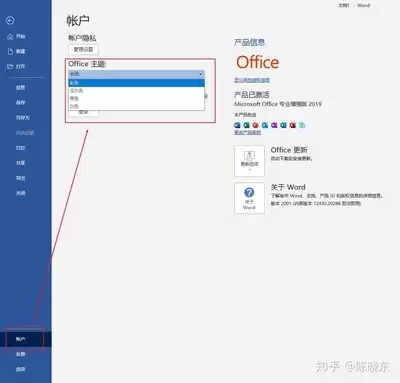
先说通用原则:不管哪个组件,启用宏的入口都在“文件”→“选项”→“信任中心”→“信任中心设置”→“宏设置”这条路径上。区别在于不同的应用里,选项对话框的标签名会变(比如Word选项、Excel选项),但逻辑完全一样。下面逐个看具体操作。
Word 2019 启用宏
打开Word,点击左上角的“文件”选项卡,选择“选项”。弹出来的对话框里,左侧点“信任中心”,再点右侧的“信任中心设置”。新窗口里选“宏设置”,你会看到几个选项:禁用所有宏(不推荐)、禁用所有宏并发出通知(推荐安全但麻烦)、启用所有宏(风险高,仅限个人可信环境使用)、启用受信任位置的宏(最平衡的方案)。根据你的安全需求选一个,点“确定”保存。
宏启用后,要运行宏还得先调出“开发工具”选项卡。如果顶部菜单栏里看不到“开发工具”,回到“文件”→“选项”,在“自定义功能区”里,右侧主选项卡列表勾选“开发工具”,确定即可。之后点击“开发工具”选项卡,找到“宏”按钮,就能看到并运行你需要的宏了。

Excel 2019 启用宏
Excel的步骤几乎和Word一样:进入“文件”→“选项”→“信任中心”→“信任中心设置”→“宏设置”。同样有四个选项,按需选择。注意Excel里还有一个“启用所有宏”的选项,但除非你非常确定宏的来源,否则建议选“启用受信任位置的宏”或“禁用所有宏并发出通知”。
运行宏之前,也需要确保“开发工具”选项卡已显示。调出方式和Word完全相同——在“自定义功能区”里勾选“开发工具”。然后点击“开发工具”选项卡下的“宏”按钮,选择你要执行的宏即可。
PowerPoint 2019 启用宏
PowerPoint的操作一脉相承:同样在“文件”→“选项”里找到“信任中心”,进入“宏设置”。这里需要注意,PowerPoint的宏安全性设置默认较高,如果你从网上下载了带宏的演示文稿,第一次打开时会有黄色安全警告条,点击“启用内容”即可临时运行。如果需要永久开放,还是建议在信任中心里调整宏设置。
显示“开发工具”选项卡的方法同上,勾选后就能在“开发工具”选项卡里点击“宏”按钮执行了。PowerPoint的宏常用于自动切换幻灯片、批量设置动画等场景,实用性很强。
安全提醒:别乱开宏
启用宏最大的风险是来自不可信来源的恶意宏。很多病毒就是伪装成带宏的文档传播的。所以,除非你完全清楚这个宏是谁写的、做什么用的,否则不要轻易点击“启用所有宏”。最稳妥的做法是:只启用受信任位置的宏,或者至少让Office在每次打开带宏的文档时弹出提示,由你人工判断。
顺带说一句,如果你自己写宏,建议在开发完成后,把宏所在的文件夹添加到Office的“受信任位置”里,这样以后打开就不会再弹安全警告,省心又安全。
宏功能一旦用顺了,效率提升是肉眼可见的——长篇文档的格式统一、Excel里的数据清洗、演示文稿的批量修改,都能一键完成。从今天起,别让重复劳动耗掉你的时间,把宏用起来吧。
-

- 元宵节猜灯谜的祝福短信
- 角色扮演 |
-
- 关于柯南的沙雕网名有哪些
- 角色扮演 | 1
- 网名
-
- 最新中性名字男女通用网名有哪些
- 角色扮演 | 1
- 网名
-
- 关于蓝色说唱的网名有哪些
- 角色扮演 | 1
- 网名
-
- 我好喜欢你是什么梗?
- 角色扮演 |