
盯盯拍如何语音拍照
行车途中,想拍点路上的风景、突发状况或者有趣瞬间,但手握着方向盘,腾不出空去操作相机——这时候,语音拍照功能就成了真正的“救星”。盯盯拍作为行车记录仪里的老面孔,这个功能确实很实用,但不少朋友买回来之后,发现默认设置就能用,可要想调得顺手,还是得花点心思。下面就把整个设置流程拆开揉碎了说一遍,保证你看完就能上手。
设备连接与开机
先把盯盯拍主机通过USB线接到车上的电源接口(通常就是点烟器或者USB口)。车一通电,设备就会自动启动,指示灯亮起,开始工作。这一步很简单,几乎不需要额外操作,只要确认线插牢了就行。
手机App连接
语音拍照功能的核心控制其实是在手机App上,所以得先把手机和记录仪连起来。去应用商店搜“盯盯拍”下载官方App,安装后打开。记录仪本身会发射一个Wi-Fi热点,名字一般是“盯盯拍_XXXX”之类的,手机搜到这个网络,连上去,密码默认是12345678(大部分型号都是这个,如果不对,看机身标签或者说明书)。连接成功后,App里就能看到设备画面了。
语音拍照功能设置
连上App之后,真正的设置就开始了:
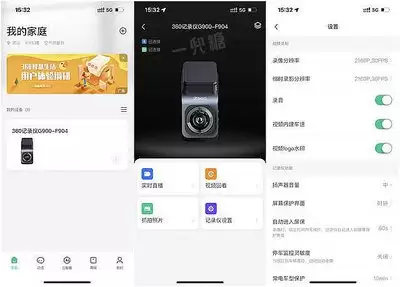
1. 进入App的设备主界面,就是能看到实时画面和功能菜单的那个页面。
2. 右上角通常会有一个齿轮图标,点进去进入设置页面。
3. 在设置列表里往下翻,找到“语音拍照”这一项,点进去。
4. 页面上会有一个开关,把它打开,语音拍照功能就激活了。
5. 打开之后,下面还能设置语音指令。默认是“拍照”,你也可以改成“抓拍”“记录”或者其他你顺口的词。注意,指令不要太长,中文两三个字最好,识别率更高。
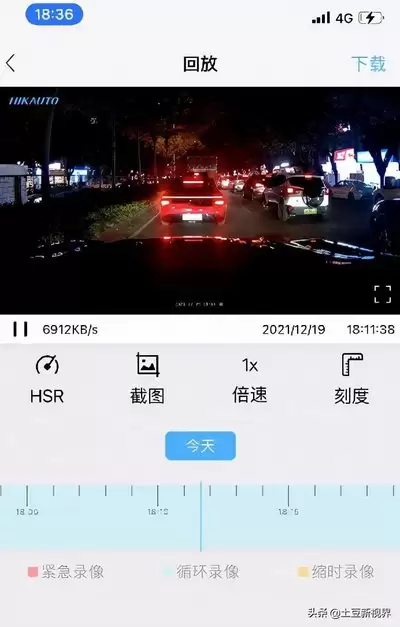
使用语音拍照
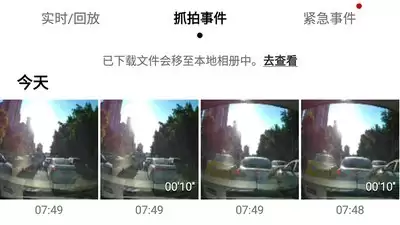
设置完成,开车的时候只要说出你设定的指令——比如“拍照”——记录仪就会立刻咔嚓一声,拍下当前画面,存到内存卡里。同时,手机App上也会同步显示这张照片,方便你随时查看或者分享。整个过程完全不用动手,注意力可以一直放在驾驶上。
有一点需要留意:语音识别的效果受环境影响比较大。如果车里开着音乐、车窗开着风噪大,或者旁边有人大声说话,设备可能听不清指令。这时候可以把音量稍微提高一点,或者等环境安静下来再喊。另外,不同车型、不同麦克风位置的记录仪,灵敏度会有差异,建议第一次用的时候在安静环境里测试一下,找准合适的音量。
总的来说,盯盯拍的语音拍照功能把“记录瞬间”这件事变得特别顺手。只要设置好,路上遇到好看的风景、意外的状况,一句话就能留下证据或回忆,比手动按按钮安全多了。赶紧试试吧,让行车记录仪不只是个“事故证人”,也能成为你的旅途记录员。


