
Premiere如何导入LRC格式歌词文件
在Premiere里给视频加上LRC歌词,能让整个作品瞬间变得更有沉浸感。操作其实没那么复杂,关键在于同步的精准度和显示效果的调校。下面一步步拆解,照着做就能搞定。
准备工作
先把Premiere软件打开,确认它能正常运行。然后,手头要有一份LRC格式的歌词文件——注意,这个文件得跟视频内容对得上,别拿一首不相关的歌词硬凑。歌词文件本身可以用一些歌词下载工具或者转换软件生成,确保格式正确就行。
导入歌词文件
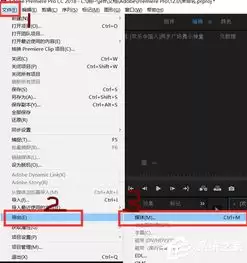
1. 启动Premiere,新建一个项目或者打开已有的项目。在项目面板的空白处点右键,选择“导入”。
2. 文件选择窗口弹出来之后,找到你准备好的LRC歌词文件,选中它,点击“打开”。这时歌词文件就会出现在项目面板里。
整理歌词文件
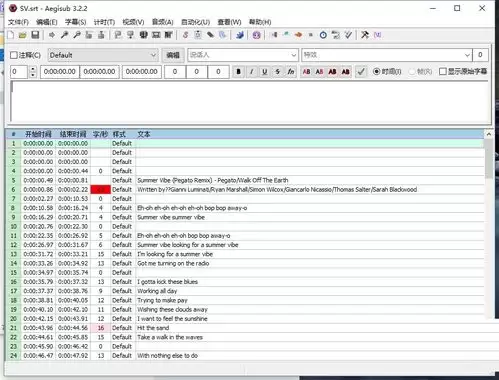
刚导入的LRC文件在项目面板里看起来就像个普通素材,还不能直接用。需要先把它跟视频的音频部分对齐。
1. 切换到时间轴面板,找到视频对应的音频轨道。
2. 逐句播放音频,同时盯着歌词内容,把每句歌词出现的精确时间点记下来。不用记太细,用Premiere的播放控制功能逐帧定位就行。
同步歌词与音频
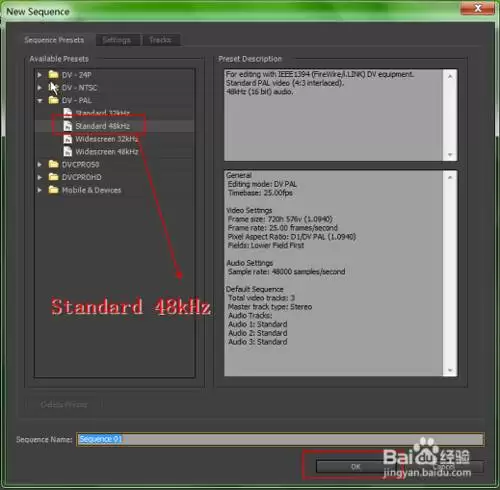
1. 在时间轴面板里,把项目面板中的LRC歌词文件直接拖到音频轨道对应的位置。
2. 选中刚才拖进来的歌词素材,打开效果控件面板,找到“位置”属性。根据之前记录的时间点,精确调整歌词素材的起始位置。比如某句歌词应该在0:05处出现,就把素材开头拖到时间轴0:05的位置。
3. 光对齐还不够——歌词显示效果得漂亮。在效果控件面板里找到“基本图形”或“文本”相关设置,可以调整字体、颜色、大小,甚至加一些阴影或描边,让它跟视频风格更搭。
预览与调整
全部做完之后,播放视频走一遍。重点检查歌词跟音频是否严丝合缝,显示效果是否看着舒服。如果有偏差,回到对应步骤微调就行。反复几次,直到自己满意为止。
整个过程其实就靠细心——时间点抓准了,效果自然就出来了。如果有兴趣,还可以给歌词加个淡入淡出或者滚动动画,让视觉更生动。不过那是后话了,先把基础同步搞定再说。


