
小米17换机数据迁移教程
拿到小米17,第一件事肯定是把旧手机里的“家当”搬过来。别担心,这事儿其实比想象中简单得多。先说几个关键点:数据迁移的核心在于“完整性”,尤其是微信聊天记录和游戏进度,这些一旦丢了,哭都来不及。这份攻略就是帮你把每一步都踩实,确保新手机上手就能用,像老朋友一样熟悉。
⚠️ 迁移前关键准备
新机这头,如果是第一次开机,进入设置向导时直接点「数据迁移」就行。要是已经激活了,也别慌,进「设置」→「更多设置」→「小米换机」,选「我是新手机」,确认品牌是「小米 / Redmi」,屏幕就会自动亮出二维码和6位配对码。
旧机那边,打开「小米换机」App,选「我是旧手机」,然后扫一下新机屏幕上的二维码,两台设备就算“握手”成功了。整个过程不需要联网,靠的是小米自家的直连技术,速度杠杠的。
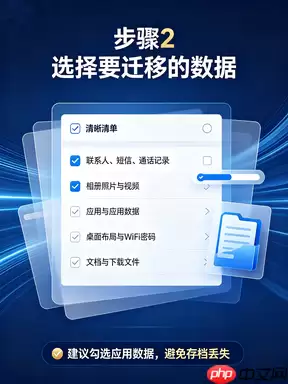
迁移内容自定义勾选
到了选内容这一步,建议全选,别犹豫。具体来说,下面这些最好一个不落:
✅ 通讯录、信息、通话日志——这是基础中的基础,少一个都不行。
✅ 图片、视频、音频、文档、下载目录里的文件——搬家嘛,家当自然要带齐。
✅ 已安装的应用及对应应用数据——这一点必须重点勾选。如果你不想游戏进度归零、账号重新登录,那就别偷懒。
✅ 桌面图标布局、文件夹结构、小组件位置——连桌面布局都能原样搬过来,新手机到手就能用,省去重新摆弄的麻烦。
✅ 已保存的Wi-Fi密码、系统偏好设置、闹钟设定、输入法个性化词库——这些细节最容易被忽略,但体验感差距就在这里。
微信聊天记录专项迁移
微信聊天记录是迁移里的“重头戏”,需要单独处理。旧手机微信里,点「我」→「设置」→「聊天」→「聊天记录备份与迁移」→「迁移聊天记录到另一台设备」,这时候可以选「全部迁移」,也可以按需只挑部分对话。选完后,屏幕会生成一个临时二维码。
新手机这边,登录同一个微信号,按同样的路径进入迁移功能,扫描旧手机生成的二维码,传输就开始了。整个过程数据量可能不小,建议在Wi-Fi环境下操作,耐心等它跑完,千万别中途中断。

-

- 元宵节猜灯谜的祝福短信
- 角色扮演 |
-
- 关于柯南的沙雕网名有哪些
- 角色扮演 | 1
- 网名
-
- 最新中性名字男女通用网名有哪些
- 角色扮演 | 1
- 网名
-
- 关于蓝色说唱的网名有哪些
- 角色扮演 | 1
- 网名
-
- 我好喜欢你是什么梗?
- 角色扮演 |