
edius素材如何添加旗帜涟漪转场效果
做视频的朋友都知道,转场玩得好,整个片子的质感能直接上一个台阶。今天咱们聊聊 edius 里一个很实用的转场——旗帜涟漪。这个效果能让画面过渡像旗帜随风飘动一样自然起伏,特别适合用在风景、旅行或者需要一点节奏感的场景里。下面就直接说怎么操作吧。
先把需要加转场的素材拖到时间轴上,两段素材挨着放好,它们之间的缝隙就是转场要安家的地方。这一步很简单,但注意素材之间不能有空隙,否则转场加不上去。
接下来,在界面左侧或者菜单栏里找到“特效”面板。如果找不到,可以按快捷键 Ctrl+7(或者看看菜单栏有没有“特效”选项),它通常默认是打开的。点进去之后,展开“转场”文件夹——里面藏着一大堆转场效果,从基础的淡入淡出到各种花样都有。
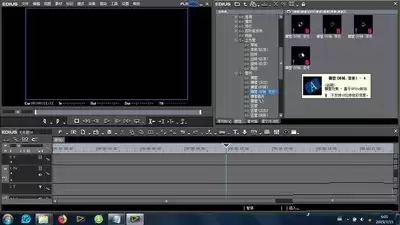
在“转场”列表里,找到“旗帜涟漪”这个转场。如果列表太长不好找,可以直接在搜索框里输入“旗帜”或者“涟漪”,几秒钟就能定位。选中它之后,按住鼠标左键,直接拖拽到时间轴上两段素材之间的位置——松开鼠标,转场就添加上去了。
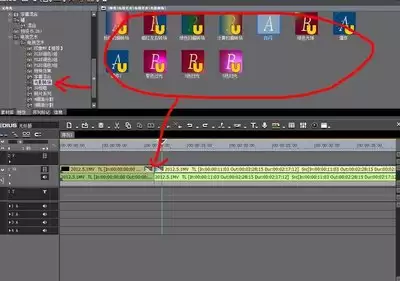
添加之后别急着关面板,转场效果还可以微调。比如持续时间:在时间轴上选中转场标志,拖拽它两端的控制点,就能拉长或缩短转场时长。这个参数直接决定旗帜涟漪从开始到结束花了多少时间,太短会显得仓促,太长又容易拖节奏,根据视频的节奏来定就好。
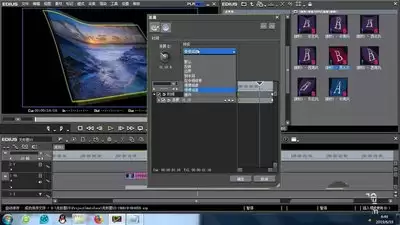
更细的调整在“信息”面板或者转场属性设置窗口里。双击时间轴上的转场标志,就会弹出属性对话框。这里可以调整旗帜涟漪的方向(比如从左上到右下,或者从右到左)、波动速度、幅度等。尝试不同的参数组合,转场效果会跟着变化——比如速度调慢一点,会有一种绸缎缓缓展开的感觉;幅度调大一点,视觉冲击力更强。这些细节调整才是让转场真正贴合视频内容的关键。
最后,别忘了在播放窗口里预览一下实际效果。看看转场在视频上下文中是否自然,有没有遮挡重要画面,或者是否出现了卡顿。如果感觉不对劲,随时回到属性面板微调参数,直到满意为止。
通过这几步,旗帜涟漪转场就能轻松加到视频里了。这个效果不算特别复杂,但用好了确实能让镜头切换变得更有趣,观众也会觉得更流畅、更有设计感。下次做视频的时候,不妨试试看。


