
Skills从0到1,如何设计一个商用级Skill【万字长文】
这篇文章,我会从Skill的基本概念、设计方法、迭代升级这些维度展开。并且会结合之前那套Codex自动化剪辑工作流,尽量用大白话把Skill讲清楚,确保大家看完就能上手用。
这次之所以想聊Skill,是因为上一篇文章发出去后,收到了不少朋友的提问,也有朋友遗憾没有拿到可以直接用的Skill。
前面说过,我的剪辑Skill里有很多内部信息,确实不太方便直接分享。另外就是,Skill里那些文案修改规则、素材筛选匹配逻辑,都是针对特定产品专门设计的,就算给到你,可能也用不上。拿去修改的功夫,还不如重新创作一个新的Skill来得有效。
所以换了个思路:与其给一个现成的Skill,不如分享一下我是怎么做出一个商用级Skill的。理解了方法,你就可以根据自己的真实问题,去打造一套属于自己的Skill。
这里面也会分享一些我在做自动化剪辑Skill时遇到的卡点和解决方案。如果你在跟着前一篇文章跑工作流,这篇可以好好看看。
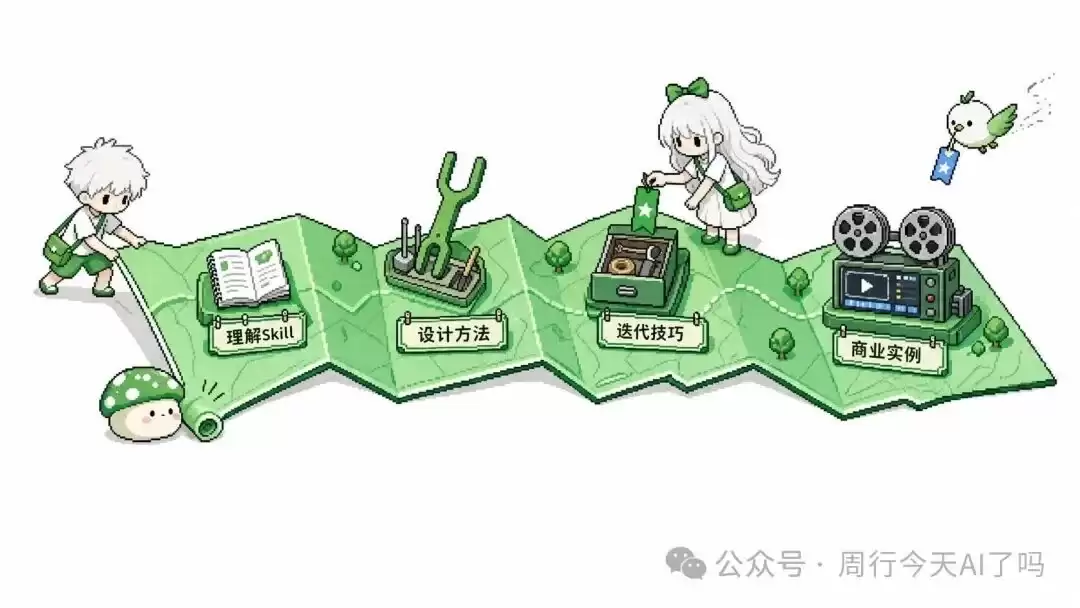
理解Skill的基本概念
先来理解一下Skill这个概念。(已经了解的朋友,可以跳过这部分。)
Skill,本质上就是一套工作说明书。
可以把AI想象成一个刚入职的新同事——它很聪明,但完全不懂你的业务流程。这时候,你需要给它发一份工作说明书,也就是Skill。
这份工作说明书里,会有一个Skill.md的文档,告诉AI应该做什么、怎么做、有哪些注意事项,以及做到什么程度才算完成。
除了Skill.md,这份说明书里还会有references/、scripts/、assets/这些文件夹,分别用来存放参考资料、工具脚本、案例模板之类。

每一个Skill,都会有一个Skill.md文档。然后根据Skill的复杂程度,再决定是否需要references/、scripts/和assets/文件夹。
那么,Skill和我们常说的Prompt(提示词)有什么区别呢?
Prompt是你在对话框里临时给AI的指令,每次都需要重新输入。但Skill是一个完整的能力包,里面不只有文字指令,还可以包含代码脚本、参考文档、模板素材这些东西。
所以,
Skill是可以复用的。
你做好的Skill,会被放到一个专门的文件夹里(支持Skill的主流AI模型,都有类似的文件夹)。以后每次遇到类似的任务,你只要输入斜杠命令,就可以直接调用它。
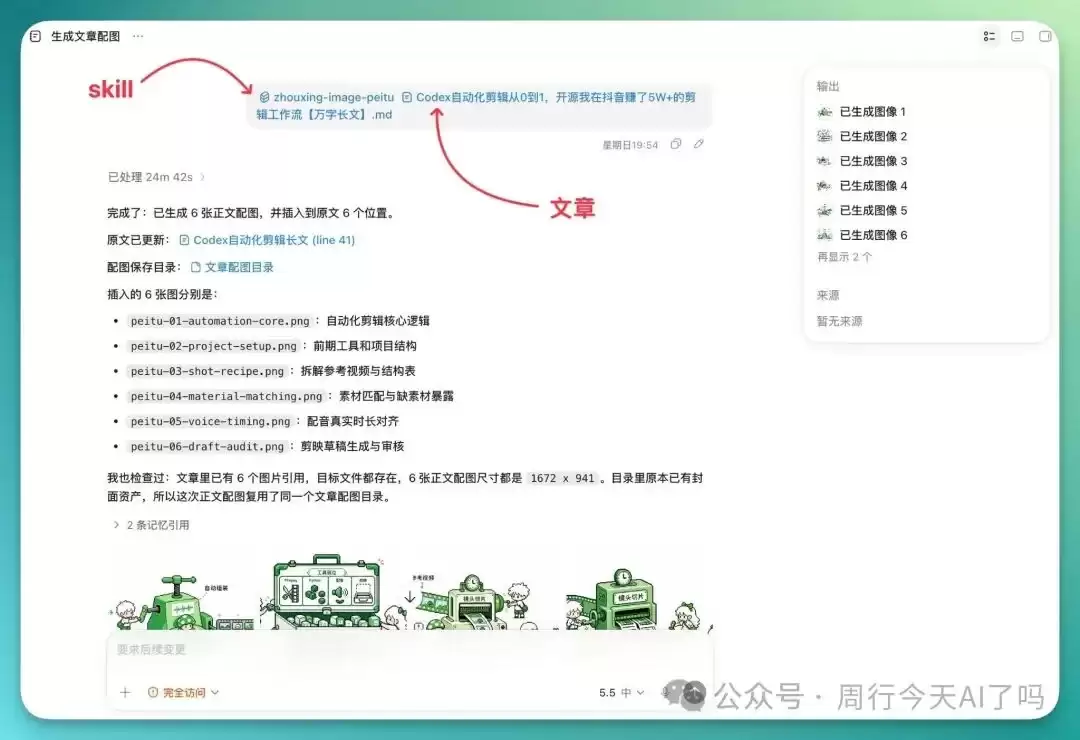
举个例子,我的文章配图Skill,连提示词都不需要。输入斜杠找到Skill,输入@找到写好的文章,AI就会自动帮我配图并插入到文章里。
设计Skill的两种方法
理解了Skill的概念,接下来要怎样去设计一个Skill呢?
经验表明,
先总结你的SOP,也就是工作流程。
其他的,比如用什么工具、有什么规则,这些东西都可以慢慢补充。但一定要先理清楚,做好这件事,整个流程是什么样的。
比如上一篇文章提到的Codex自动化剪辑工作流:
分析参考视频 → 拆分片段/提取文案 → 修改/校对文案 → 配音 → 匹配素材 → 自动化剪辑 → 导入剪映草稿
在正式开始剪辑之前,这个Skill其实还有很多前置步骤。要先分析参考视频,分析以后还要拆分片段、提取文案;文案提取后,要判断哪些地方可以照搬,哪些地方需要改成自己的产品表达;然后才是配音、素材筛选、镜头匹配、字幕处理,最后再导入到剪映草稿里。
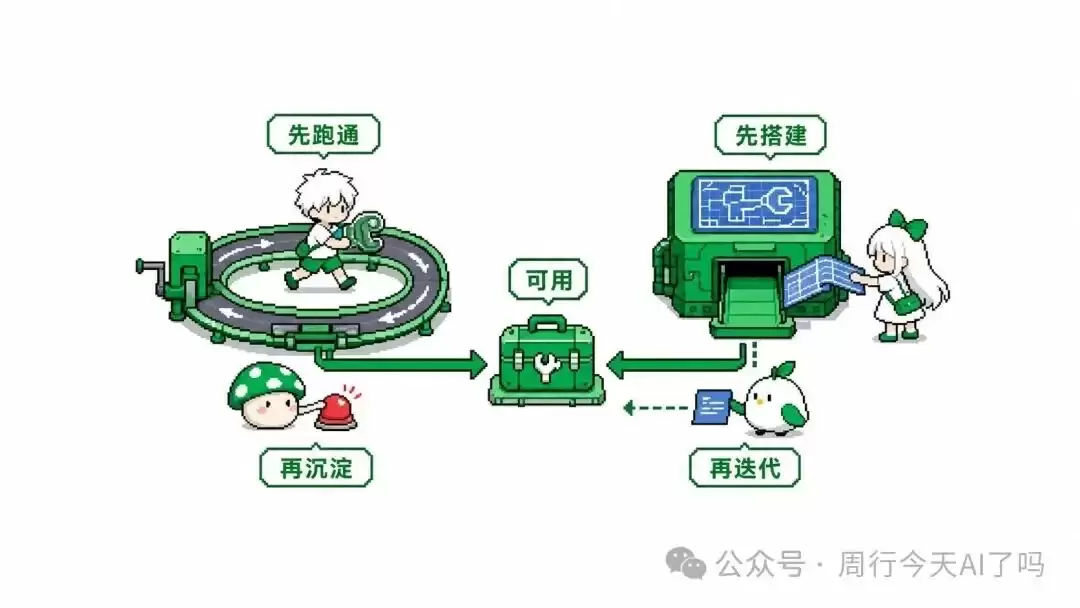
把流程理清楚,就可以开始设计Skill了。
做Skill,一般有两种方法。
第一种方法:先跑通流程,再沉淀Skill
简单来说,就是先手动把整个工作流跑一遍。从第一步开始,遇到问题就让AI帮你解决,解决完继续下一步。等整个流程都跑通了,再跟AI说:把这个工作流程沉淀成Skill。
这种方法的好处是,生成的Skill基本上可以直接使用。因为整个流程是自己跑过一遍的,每个环节都验证过,基本不会有太大的问题。
但这个方法实际上只适合一些轻量的Skill,比如文章写作Skill、标题创作Skill。一旦涉及到流程相对复杂的Skill,就会出现很多问题。
因为在跑流程的过程中,会经历很多轮对话,而且可能反复修改。一旦超过AI的读取上限,AI打包成Skill的时候就很容易漏掉一些部分,最后只出来一个半成品。
第二种方法:直接调用Skill-Creator
第二种方法,和第一种正好相反,
即先做Skill,再迭代。
一般AI工具里面,都会有一个专门用来设计Skill的工具(其实也是一个Skill)。比如Codex和Claude里面,都叫Skill-Creator。
这个工具怎么使用呢?你可以通过斜杠把它调出来,也可以直接告诉Codex你想设计一个Skill。只要触发了关键词,Codex就会自动调用(用第一个方法沉淀Skill,实际调用的也是Skill-Creator)。
调用以后,直接把你的需求告诉AI就行。如果不知道怎么表达需求,可以按照这个模板填写:
## 任务
帮我创建一个Skill,Skill的名字叫【Skill名】,它主要用来【具体想要Skill做的事情】。
## 触发
这个Skill,一般在我提到【关键词1】、【关键词2】,或【关键词3】时触发。
## 流程
从开始到完成,大概这几步:
1.【第一步做什么】
2.【第二步做什么】
3.【第三步做什么】
......
## 要求
【必须遵守的规则、需要用到的工具,都可以写在这里,不需要特意分类或遵循什么顺序。】
## 输出
【固定的输出格式,比方说要输出Markdown,还是输出HTML,结构是怎样的】
## 补充
以上是我目前能想到的信息。
请你先分析一下:
1. 根据这个任务的性质,我提供的信息是否充分?
2. 如果有关键信息缺失或不够明确,请通过向我提问的方式让我补充
3. 确认信息充分且无误以后,再帮我生成Skill
这个部分的核心,就是告诉AI你想做一个什么样的Skill、这个Skill有哪些流程步骤、你希望拿到一个怎样的结果。
这种方法的好处是能很快拿到一个Skill框架,整个流程和方法论都在里面。当然,刚设计出来的Skill大部分都是不可用的。这时候,就需要再打开一个对话框,调用这个Skill做测试。每个环节都要测试,看看哪里有问题,反馈给AI,让它修改。
这个过程需要多轮迭代,Skill才能变成一个真正稳定、可用的东西。
迭代Skill的核心技巧
通过前面两个方法,你已经可以获得一个还算不错的Skill了。但你会发现,好像还是不够好用!
别人的Skill,能抓数据、能剪视频,甚至还能自动排版、上传发布。你的Skill做完后面忘记前面,或者只会说一句:“对不起,做不到。”
为了让Skill变得更好用,还有两个技巧可以用得上。
第一,善用GitHub
GitHub大家应该都知道,全球最大的开源项目网站。在设计Skill时需要用到的特殊能力,基本上都能在上面找到成熟的解决方案。
比如处理参考视频用的工具FFmpeg,就是AI在GitHub上帮我找到的。还有网页抓取、字幕提取、格式转换、PDF处理这些,GitHub上都有大量成熟项目。
所以当你发现Skill在某个环节不OK的时候,可以直接告诉AI:
去GitHub找解决方案。
但要注意,不要盲目复制整个项目。让AI分析别人是怎么解决问题的,然后把适合的部分工具或方法接进我们的Skill。如果一个GitHub项目里只有一小部分是用得上的,那就只用那一部分就好。
具体怎么让AI去GitHub找?可以用这个提示词填空:
目前Skill存在的问题是【你在哪个环节,遇到了什么问题】。帮我去GitHub上找成熟的解决方案,找到后告诉我:
1)这个工具叫什么、怎么用;
2)哪部分代码或逻辑可以借鉴来优化我的Skill;
3)如果需要安装依赖或配置环境,具体步骤是什么。
注意,不要直接复制整个项目,只提取我需要的部分。
第二,内容分层
在迭代Skill的时候,可能会遇到一个问题,就是Skill越迭代,反而越不好用。
出现这种情况,大概率是因为AI会默认把所有改进加进Skill.md里。所以你迭代越多,Skill.md里堆积的核心流程、历史规则、新规则补丁就会越多,甚至还可能出现前后矛盾的情况。

比较好的解决方法,就是把Skill内容分层。
Skill.md里面,只放核心流程和不变的规则,其他全部拆分。
比如你发现某个环节需要参考案例,可以让AI在Skill里创建一个references/案例库.md,把案例单独放进去。或者发现某个部分规则有很多细节,就创建references/详细规则.md。如果有模板、素材、配色方案,就放进assets/文件夹。
这样,你的Skill.md就能始终保持简洁,AI每次读取的时候不会被一堆细节淹没。需要的时候,它会自己去读对应的参考文档。
这里也准备了一个提示词,迭代Skill的时候直接填空就行:
帮我优化这个Skill,具体要求:
## 需要改进的问题
【描述你遇到的具体问题,比如“触发不准”、“某个步骤经常出错”、“输出格式不稳定”】
## 改进方向
【说明你希望怎么改,比如“增加边界检查”、“优化触发条件”、“补充参考案例”】
## 重要规则
1. 如果需要新增内容,判断它应该放在哪里:
- 核心流程和不变的规则 → 留在SKILL.md
- 参考案例、详细规则、历史记录 → 创建references/目录下的新文档
- 模板、素材、配色方案 → 创建assets/目录下的文件
2. 如果需要修改规则:
- 直接替换旧规则,不要写“不要使用旧规则X”这种表述
- 旧规则直接删除,不要保留任何痕迹
- 新规则写清楚就够了
3. 保持SKILL.md简洁:
- 主文件控制在200行以内
- 如果某个规则需要很多解释,拆到references/里
- 如果需要举例,也放进references/
请先告诉我:
1. 你建议修改哪些地方
2. 哪些内容需要拆出去放进references/或assets/
3. 修改完成后的SKILL.md大概多少行
确认后再帮我修改。
用好这两点,做的Skill基本就可以达到商用水准。
其实在设计Skill时还有很多技巧,比如如何管理上下文、如何审校、如何测试、如何做循环迭代。这些又涉及更复杂的功能和概念,在之后的内容里再慢慢分享。
商业级Skill实例
前面讲的都是方法论,可能有些朋友还是觉得有点抽象,所以特意加了实例部分。
这个部分,会直接拿之前Codex自动化剪辑的工作流来举例,详细拆解设计Skill时使用的工具、遇到的问题,以及解决问题的方法。
如果你在跑工作流的时候有遇到卡点,这个部分应该会有些帮助。
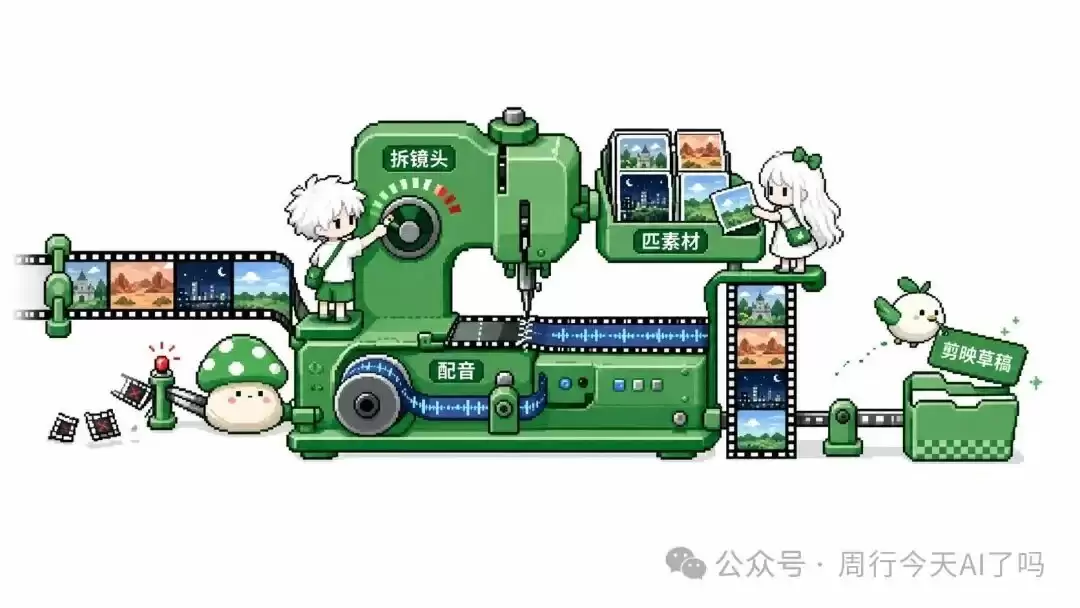
第一步:拆解参考视频
一开始是直接让AI去拆解视频,结果发现它能提取出文案,但怎么都解决不了画面问题。没办法只能自己手动拆解——把参考视频导入剪映,一帧一帧地看,哪里是一个镜头的开始,哪里是结束,手动剪成片段。
后来是怎么解决自动拆解的呢?就是前面说的
善用GitHub
有了FFmpeg以后,问题也不是马上就解决了。因为FFmpeg虽然能拆解,但并不精准。有时候一个镜头它会拆成两段,有时候两个镜头它又拆成一段。
这时候就需要一个个去找到问题,然后解决问题。比如拆解画面不准确,有些画面只是稍微晃动了一下,或者光线变化了一点,FFmpeg就认为这是一个新镜头,结果一个完整的镜头被切成好几段。后来把检测阈值调高了,从默认的0.3调到0.5左右,这样它就不会对轻微变化那么敏感了。
还有就是会出现一些零碎小片段,有些画面可能就闪现了0.5秒,FFmpeg也会把它切成一个独立片段。但实际上这种超短的片段没什么用,反而会干扰后面的素材匹配。所以加了一个规则:镜头时长至少要1.5秒以上,才算一个有效片段。
有些转场画面,比如淡入淡出、擦除这些,FFmpeg也会误判成镜头切换。这个问题怎么解决?让AI在拆分以后,再检查一遍相邻片段的画面相似度。如果两个片段的画面内容很像,只是中间有个转场效果,那就把它们合并成一个片段。
第二步:匹配素材
拆完片段以后,就要匹配素材。这一步其实就是告诉AI,参考视频的每个片段,应该用准备的哪些素材。
最初的方案是直接根据文案匹配,但效果不太OK。它经常会选一些完全不相关的素材,或者同一个素材用好几次。这些就需要给到AI更明确的规则。比如要看文案的语义,不只是看关键词。
还有如果使用的是竞品素材,那素材的视角、景别、动作这些都要做对比,像素级筛选。参考视频用的是45度斜拍的视角,那素材也选择类似的斜拍视角。画面内容可以不一样,但角度和场景要对得上。
另外还有个问题,就是素材的时长。有些素材太短,画面刚出来就切走了;有些太长,一个画面停好几秒。让AI做了一个处理:如果素材不够长,可以降低播放速度;如果太长,就选择最合适的那一段剪掉多余的。
第三步:生成配音
配音这一步是折腾最久的。
最开始用的是Codex推荐的Edge TTS,就是微软的文字转语音工具。但生成出来的配音特别机械,而且能选择的音色只有几个。
后来请教了一些大佬,他们推荐用VoxCPM,说效果会好很多。试了一下,确实比Edge好。但VoxCPM有一个问题:声音不稳定,有时候说着说着就变调了,或者突然冒出一些“呵呵”这种奇怪的声音。
起初是想找到一个免费的配音解决方案,但试了几个工具都不太行。后来发现,豆包语音的性价比反而是最高的。虽然说需要一定的API费用,但成本很低,新账号注册也有送token,关键是效果稳定,想要的音色基本都能找得到。
用豆包以后,确实好用了很多。但又发现新的问题:每句话之间的间隔太长,听起来一顿一顿的,调了几次都没办法解决。后来检查发现,豆包语音生成的时候,会按标点符号来设计停顿。于是加了一个音频处理的环节:不要使用标点符号设计停顿,而是识别每句话之间的空白,保留0.5-1秒的自然停顿。
这样,过长停顿的问题解决了,配音的流畅度又能很好保留。
还有一开始经常会出现配音、画面和字幕无法精准匹配的问题。最简单的方法,就是先生成配音,记录每句话的时长,然后根据配音时长来计算字幕的显示时间和素材的长度。当然,这个也是和Codex聊了好几种方案,最终测出来的。
第四步:导入剪映草稿
前面都搞定以后,就需要把视频导入剪映草稿,去做最后的审核和修改。
自动化剪辑Skill一开始的方案,是想让Codex直接操作剪映去剪辑,但剪映文件是加密的,根本没有办法操作。那怎么办呢?
后来想想,完全没必要使用剪映啊,Codex直接就可以用脚本完成剪辑。Codex剪完以后,再把成品丢进剪映,那就搞定了。
能导入剪映以后,又遇到一个新的问题:修改视频的时候,只要开着剪映就无法导入新草稿。因为剪映会锁定草稿文件,你没办法覆盖它。
这种问题其实用Codex也很好解决,只要再加一个脚本。让AI在修改完视频以后,自动关闭剪映,然后导入新草稿。导入以后再重新打开,然后再去做审校和细节处理。
写在最后
以上就是全部内容了。
看完以后,应该能感觉到,一个好用的Skill其实是经过了非常多次迭代才成型的。不是一开始就能把所有问题都想清楚,而是在真实使用中,不断发现问题,不断解决问题,Skill才会慢慢变得好用。
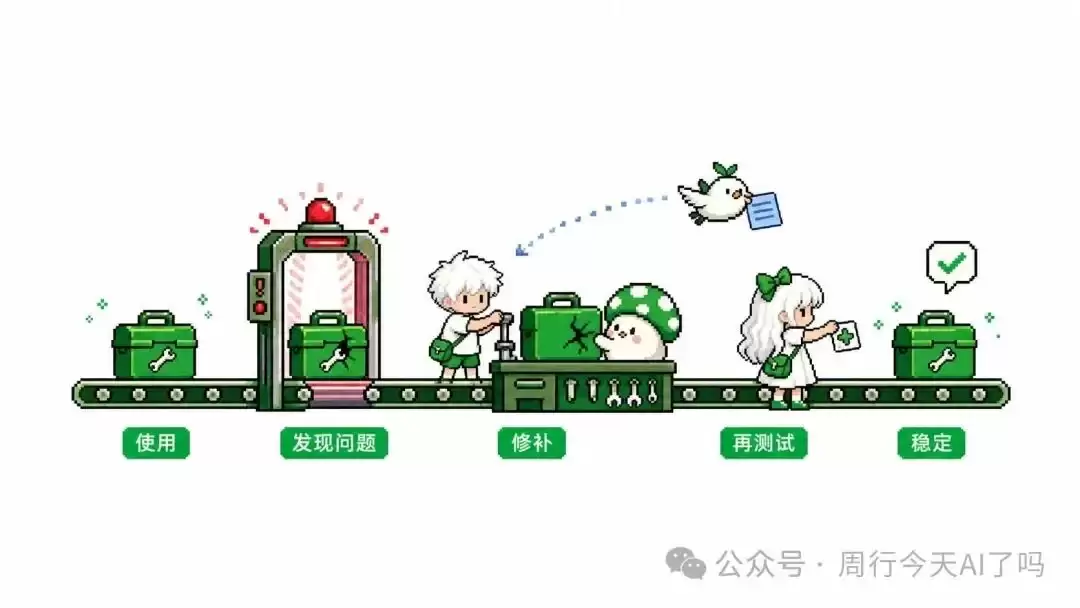
但这个过程是值得的。就好比自动化剪辑Skill,虽然过程中遇到的问题非常多,但解决以后带来的收益也非常大。不仅产出效率提升了很多,前两天又跑出一条新的爆款视频,就非常香。


