
solidworks工程图转PDF字体乱码如何解决
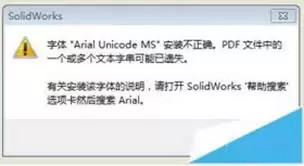
SolidWorks工程图转PDF时字体乱码,这事儿确实挺让人头疼的。图纸上密密麻麻的标注突然变成一堆方框或问号,不光影响观感,更怕关键信息传递出错。别急,下面就把几种实测有效的处理方法捋一遍,照着试基本能搞定。
先检查字体设置
打开SolidWorks工程图,从“文件”菜单进“页面设置”,切换到“字体”选项卡。这里有个关键点:所有字体最好都设为TrueType字体,比如Arial、Times New Roman这类系统标准字体。那些花里胡哨的特殊字体或自定义字体,转到PDF时很容易翻车——因为PDF阅读器压根不认识它们。所以,老老实实把字体换成通用款,这是最基础也是最容易忽略的一步。
更新字体库
如果字体设置没问题,但乱码依旧,那很可能是系统字体库不完整。比如你电脑里缺了某些字体,或者版本太旧。解决办法很简单:去字体供应商的官网下载最新版字体库,安装到系统里。装完后重启SolidWorks,再试一次转换。很多时候,这一步就能把问题彻底解决。
试试不同的虚拟打印机
另一种常见思路是换虚拟打印机。在SolidWorks里点“文件”→“打印”,在打印机列表里选一个虚拟打印机,比如Adobe PDF或Microsoft Print to PDF。不同虚拟打印机对字体的解码能力有差异,有的可能对某些字体支持不好,换一个说不定就正常了。建议把常用的几种都试一遍,总有一款能匹配上。
安装字体补丁
有时候是SolidWorks和PDF转换软件之间的字体兼容性出了岔子。这时候可以找找字体补丁——官方或第三方都有提供。去相关网站搜一下,下载对应版本的补丁,安装后重启SolidWorks和PDF转换软件。要注意的是,补丁版本一定要和软件版本匹配,否则可能适得其反。
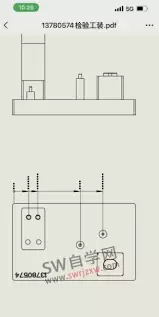
上面这几招按顺序试下来,绝大多数乱码问题都能解决。最后提醒一句:转换前最好先备份工程图原文件,万一操作失误还有退路。毕竟图纸质量直接关系到后续生产,马虎不得。希望这些方法能帮你顺利搞定PDF转换,让图纸干干净净、清清楚楚。


