
小米17息屏显示怎么设置
小米17息屏显示设置全攻略:从开启到省电的完整指南
对大多数人来说,息屏显示是个“用了就回不去”的功能。不用点亮屏幕,往桌上一抬眼,时间、日期、电量、未读通知全看得到。小米17的息屏显示功能,本质上解决的就是两个问题:看一眼效率,还是点亮屏幕费电。但有一点得说清楚:这个功能的耗电,跟显示样式、开启时长、系统策略都有关系。
不同系统版本里,息屏显示的入口名称可能不太一样。有的叫“息屏显示”,有的藏在“锁屏与壁纸”里,还有的直接叫“万象息屏”。下面按最常见路径整理,操作之前先确认系统和相关应用已更新到最新版。这样至少能减少因为入口名称不一致带来的误操作。
一、找到息屏显示入口
打开手机设置,进入锁屏、壁纸或显示相关页面,找到“息屏显示”或类似字样的选项。也可以在设置顶部的搜索栏里直接搜“息屏”。进去之后先打开总开关,再挑选喜欢的显示样式。
如果你翻遍了设置都找不到入口,先检查系统版本和“主题”相关的组件是否需要更新。有时候,功能没出来不是手机不行,而是组件没跟上。更新完重启一下通常就能解决。
二、选择时间和样式
息屏显示的样式五花八门,有简洁时间、动态图案、个性签名、系统推荐套件等等。日常使用建议选那种“信息少、对比清楚”的样式。图案越简洁越省电,而且大白天在强光下也能看得很清晰。
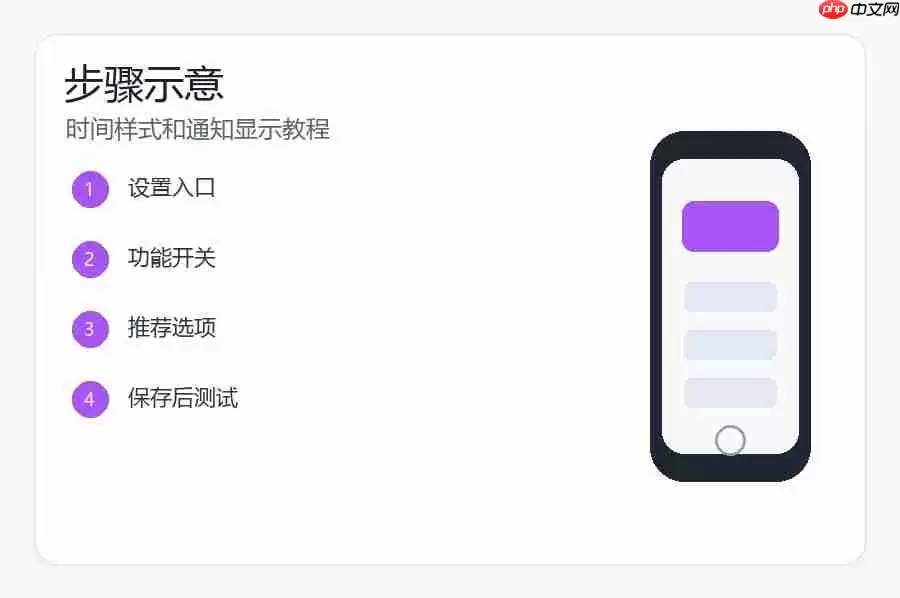
如果你只是想知道时间、电量和日期,完全没必要选那些会动的、带动画的复杂样式。喜欢个性化的朋友,可以先试用两天动态样式,再观察一下耗电情况,看看自己能不能接受。
三、通知显示怎么设置
进入息屏显示设置后,找到“锁屏通知”相关的选项,确认允许通知在息屏状态下显示。有些第三方应用,还得单独去应用信息里把通知权限打开,否则息屏页面上怎么都不会显示。
涉及聊天内容、验证码和支付提醒时,隐私是个大问题。建议只显示通知图标(比如微信的小绿标),而不显示具体内容。这样手机放在办公桌上或者开会时,旁边的人不至于一眼看到你的消息内容。
四、息屏显示耗电怎么办
如果发现开了息屏显示之后,续航有明显下滑,有个简单办法:设置定时显示。比如只让它在白天或工作时间亮着,晚上睡觉时自动关闭。也可以主动切换成最轻量、纯黑白的样式,减少动画渲染的开销。
手机电量低于某个阈值,或者开启了省电模式,系统会主动限制息屏显示。这不是手机坏了,而是为了保续航。如果突然发现息屏不显示了,先看看是不是进了超级省电或者低电量状态。
五、息屏不显示怎么排查
确认总开关打开了,样式已经保存,手机没有进入超级省电或低电量限制。再检查:手机是不是贴了影响距离传感器的保护膜?是不是放在口袋或包里了?如果传感器被遮挡,系统会认为手机在包里,不会亮屏。
设置都对但就是没反应,试试更新一次系统组件,再重启一次。息屏显示属于系统的显示功能,在MIUI上策略经常随版本迭代调整,以你手上这台手机的实际表现为准。
其实息屏显示和锁屏通知要配合着看。只打开息屏显示但关闭了锁屏通知,那屏幕上只能看到时间和日期,看不到消息提醒;反之,只开锁屏通知但关掉了息屏显示,那就得点亮屏幕后才能完整看到通知内容。
如果你平时手机就放在办公桌上,建议用简洁样式并隐藏通知内容。这样既能轻松瞄一眼时间,又不会有隐私翻车的风险。
设置完成后,别只看开关是不是打开,最好按自己的真实使用场景测一天。因为小米17的系统策略会综合温度、电量、应用和网络状态做动态调整,短时间测试和长时间使用效果可能不一样。
如果某个入口名称和本文描述不完全一致,优先用设置顶部的搜索功能,或者在当前系统页面里找同类名称的选项。涉及不同版本差异的功能,最终以你手机上实际显示和最新后续更新为准。
-

- 元宵节猜灯谜的祝福短信
- 角色扮演 |
-
- 关于柯南的沙雕网名有哪些
- 角色扮演 | 1
- 网名
-
- 最新中性名字男女通用网名有哪些
- 角色扮演 | 1
- 网名
-
- 关于蓝色说唱的网名有哪些
- 角色扮演 | 1
- 网名
-
- 我好喜欢你是什么梗?
- 角色扮演 |