
如何用Wise Care 365进行电脑优化
不少人都有过这种体验:电脑用着用着就卡成PPT,开机慢、软件卡、磁盘空间莫名其妙就快满了。其实很多问题根源不在硬件,而在于系统里堆积的“垃圾”太多。wise care 365就是专门解决这类问题的工具,功能覆盖很全面,从清理到加速再到隐私保护,一条龙搞定。下面就来详细说说,怎么用它让电脑恢复元气。
系统清理
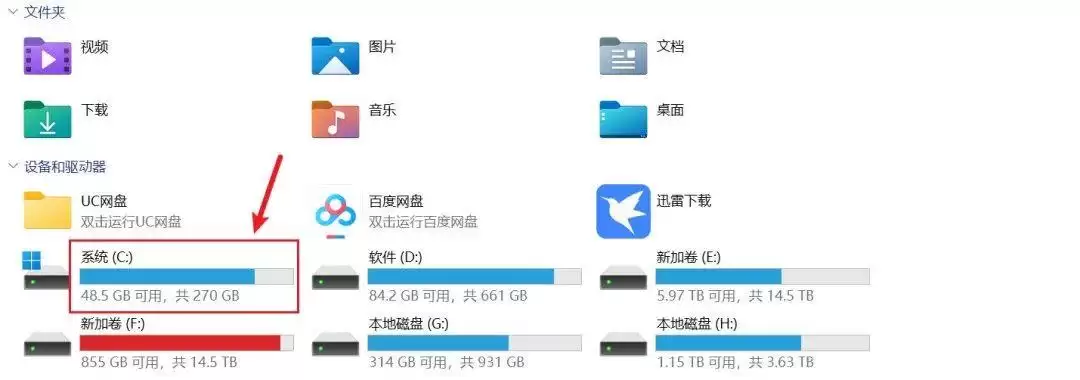
打开软件后,第一个要重点用的就是“系统清理”。它会扫描并列出系统中的临时文件、缓存、日志等各类垃圾文件,勾选你想清理的项目,点一下“立即清理”,就能释放出一大块磁盘空间。磁盘空间宽松了,系统运行起来自然会轻快不少。
注册表清理
注册表是Windows的核心,时间长了难免积累一些错误或冗余信息,这些会影响性能和启动速度。进入“注册表清理”模块,软件会自动检测并列出可以安全清理的注册表项。仔细核对后点“清理”,就能修复注册表问题,对系统启动速度的优化非常直接。
磁盘碎片整理
磁盘碎片多了,文件读写就会变慢,就像文件柜里的资料放得乱七八糟,找起来费劲。进入“磁盘碎片整理”功能,选择要整理的磁盘分区,点击“开始整理”。软件会自动分析并重新排列文件,让读写效率回到最佳状态。
系统加速
很多软件一装就偷偷设置开机自启,久而久之开机启动项一大堆,电脑自然慢下来。“系统加速”模块可以禁止那些没必要的开机启动项,还能优化系统服务。把那些占用资源但对日常使用无关紧要的程序关掉,开机速度和响应速度都会有明显提升。
隐私保护
上网留下的浏览记录、缓存、cookie,还有系统临时文件,都是潜在的个人隐私泄露风险。在“隐私保护”功能里,可以一键清理浏览器缓存和历史记录,也可以清除系统临时文件中的隐私数据,全方位保护你的隐私。
软件卸载
直接用系统自带的卸载程序,经常留下残留文件和注册表项,越积越多。用wise care 365的“软件卸载”功能,它能自动检测并彻底清除那些残留,保证卸载后不占用磁盘空间。
把上面这几个功能轮着用一遍,电脑基本上就能恢复到比较清爽的状态。日常维护也不复杂,定期清理一下垃圾和注册表,关掉不必要的启动项,电脑就能一直保持流畅。


