
premiere如何给人物做边缘发光效果
来源:互联网
时间:2026-07-07 09:07:56
在Premiere里给人物加边缘发光效果,其实是个挺讨巧的技巧——能让画面瞬间从平淡变得有冲击力,甚至带点赛博朋克或者梦幻的质感。下面咱们就一步步拆开来看,怎么把这个效果做实、做自然。
准备素材
先把你要处理的人物素材视频导进来,放到时间轴上合适的位置。这一步没什么好说的,确保素材清晰、人物主体突出就行。
添加高斯模糊
选中人物所在的视频轨道,打开“效果”面板,搜“高斯模糊”拖上去。关键参数是“模糊度”,一般设到10到20之间就够用了——目的是让人物主体稍微虚化一点,边缘轮廓反而会更清晰,为后续发光打下基础。
创建调整图层
在“图层”面板里右键,选“新建”>“调整图层”。把这个调整图层拖到人物视频轨道的正上方。这一步相当于给发光效果单独开一个“画板”,方便后续控制。
添加外发光效果
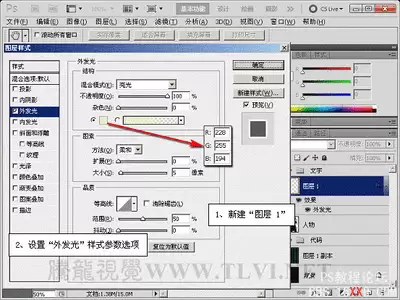
选中调整图层,在“效果”面板里搜“外发光”并拖上去。在“效果控件”面板里,你可以配置发光的颜色:比如蓝色能营造科技感,金色适合华丽场景。关键参数有三个:
- :一般设在50%到80%之间,太低了看不清,太高了会显得假。
不透明度
- :决定发光范围,根据人物在画面中的比例来调,常见范围是50到100像素。
大小
- :选一个能与整体画面色调搭配的颜色,别太跳。
发光颜色
调整混合模式
在外发光效果自带的“混合模式”里,有几个常用选项值得一试:
- :让发光和人物柔和地叠加,画面整体会更亮。
滤色
- :能保留更多层次感,发光效果不会盖住人物细节。
叠加
你可以根据实际画面效果切换着看,哪个顺眼用哪个。
关键帧动画
想让发光效果动起来,就用关键帧。把时间指针拖到视频开头,在“效果控件”里给外发光的“大小”或“不透明度”打上关键帧。然后移动指针到后面某个位置,调整参数,Premiere会自动生成过渡动画。比如让发光从边缘慢慢扩散开,或者在某个精彩处段落突然增强,效果会生动很多。
细节优化
最后,回到高斯模糊那里微调一下模糊度,再检查外发光的颜色和大小是否与场景完美融合。有时需要根据人物动作或光照方向做局部调整。总之,多试几次,你就能找到最适合这个镜头的参数组合。
通过以上步骤,你就能在Premiere里轻松给人物添加边缘发光效果,让视频作品多一份独特的视觉魅力。


