
使用阿里云GPU服务器部署DeepSeek-V4-Pro全流程(保姆级教程)
DeepSeek-V4是DeepSeek家族的全新力作,最大的亮点就是把“百万字(1M)超长上下文”做成了标配服务——所有官方服务开箱即用,不用额外申请。在Agent能力、世界知识和推理性能上,它也在国内和开源领域做到了领先水平。简单说,这是一个真正能打的大模型了。
接下来,这篇指南会完整走一遍阿里云GPU云服务器上的部署流程,核心是用vLLM框架来做推理服务。关于费用,部署预估在1600元左右,算得上是把模型跑起来的性价比方案之一了。
GPU服务器部署DeepSeek方案架构
整个部署方案对网络和安全做了通盘考虑:使用专有网络VPC和交换机来保障数据传输安全,实现资源隔离;再利用Ray Cluster来做分布式计算调度,支撑vLLM推理服务的部署和大型模型的加载。最终的效果,是在阿里云上搭建出一个稳定、可扩展的运行环境,架构图如下。实际部署中,根据自身的资源情况可以做适当调整,但整体架构基本保持一致。
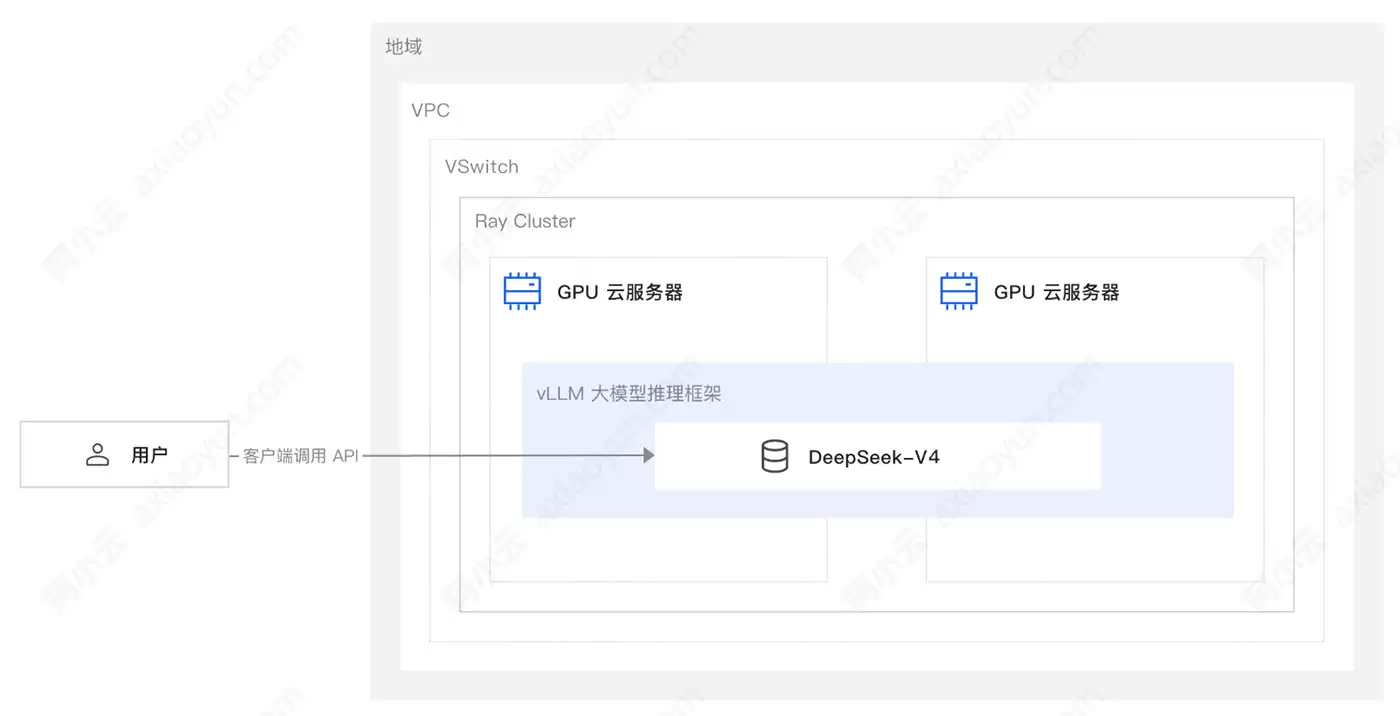
方案涉及的基础设施和云服务包括:
动手之前,先搞定账号和充值,这是前提。
一、准备账号
1、如果还没有阿里云账号,先到注册页面完成注册。这个账号是使用云资源的付费主体,没有它就走不通了。
2、为账号充值。本方案里的云资源默认按量付费方式引导操作。如果你的账号采用按量付费部署,账户余额至少要大于等于100元,才能顺利推进。
二、部署资源(VPC、安全组、云服务器ECS)
1、创建专有网络 VPC 和交换机
为云服务器ECS构建一个云上的私有网络,这是第一步。
登录专有网络管理控制台。在顶部菜单栏,选择预购买GPU服务器地域。在左侧导航栏,单击专有网络。在专有网络页面,单击创建专有网络。在创建专有网络页面,配置1个专有网络和1台交换机。配置交换机时,务必确保该交换机所属的可用区的ECS处于可用状态。
2、创建安全组
创建一个安全组,用来控制VPC下交换机的网络流入和流出流量。
登录ECS管理控制台。在左侧导航栏,选择网络与安全>安全组。在顶部菜单栏,选择预购买GPU服务器地域。在安全组页面,单击创建安全组。在创建安全组页面,创建一个安全组。
3、创建云服务器 ECS
接下来,需要创建一个云服务器ECS实例,用来临时下载模型,后续再同步给GPU云服务器。
登录ECS管理控制台。在顶部菜单栏,选择预购买GPU服务器地域。在左侧导航栏,选择实例与镜像 > 实例。在实例页面,单击创建实例。下表中未说明的参数,可按默认值处理。
三、下载模型
1、登录ECS管理控制台,在实例页面找到刚才创建的ECS实例。在右侧操作列单击远程连接,选择通过Workbench远程连接,按照页面提示登录,进入终端页面。
2、执行以下命令完成工具安装:
3、创建一个tmux session,因为模型下载耗时比较长,建议在tmux session中启动,防止ECS断开连接导致下载中断。
4、切换到模型下载目录:
5、从ModelScope拉取项目:
6、进入项目目录:
7、开始下载模型:
模型总大小约866 GB,以12 MB/s的下载速度计算,预计耗时约20小时(受网络波动影响,实际约18~24小时)。
四、创建 GPU 资源
接下来需要创建两台GPU云服务器,然后分别在两台服务器上完成环境初始化。
1、创建GPU云服务器
登录ECS管理控制台。在左侧导航栏,选择实例与镜像 > 实例。在实例页面,单击创建实例。下表中未说明的参数可按默认值处理。
2、初始化环境
1、远程连接云服务器ECS:登录ECS管理控制台,在实例页面找到刚才创建的ECS实例。在右侧操作列单击远程连接,选择通过Workbench远程连接,使用自定义密码进行登录。
2、等待GPU驱动安装完成。首次登录时系统会自动安装GPU驱动(大约需要15分钟)。
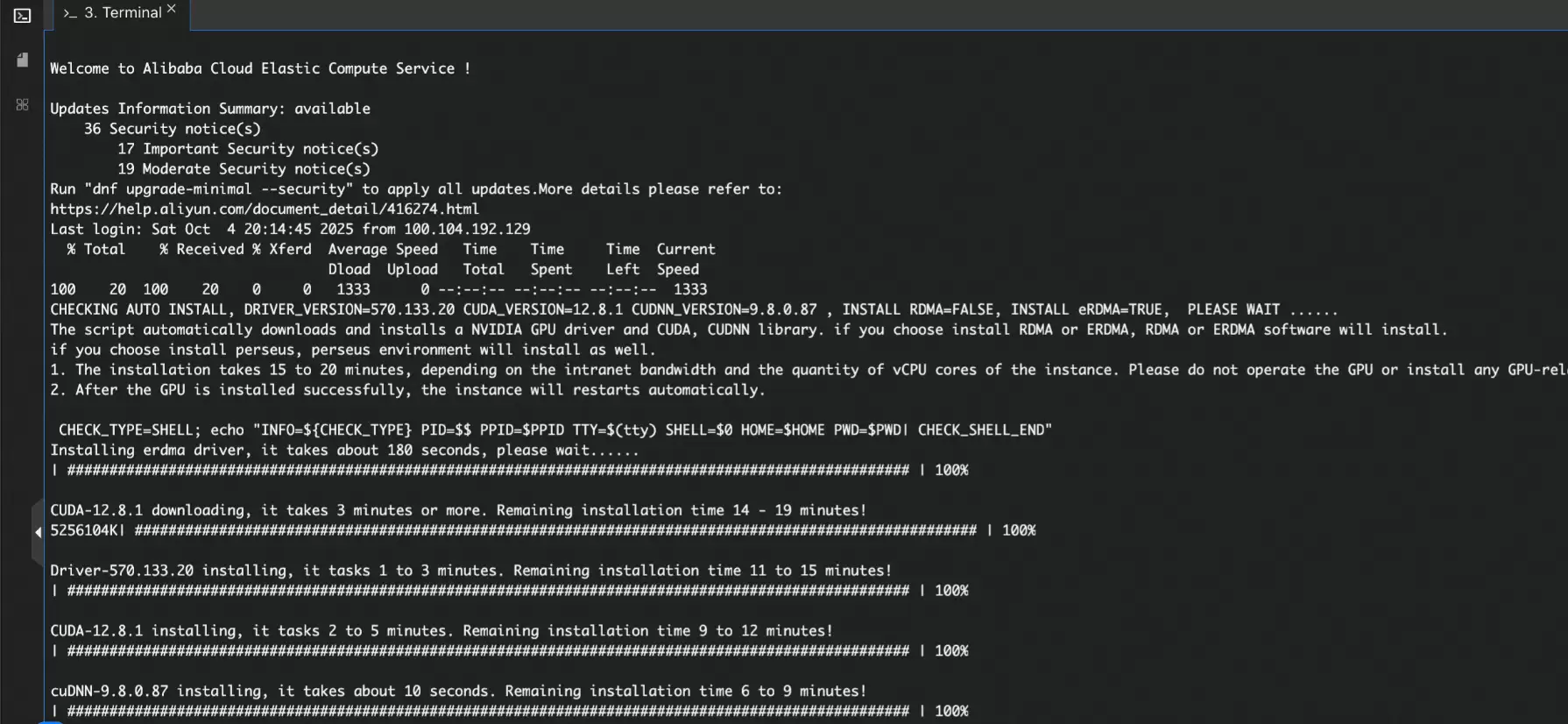
如果界面没有显示安装进度,可以执行nvidia-smi命令确认驱动是否安装完毕。如果报错,执行以下命令重新安装:
3、驱动安装完成后,系统服务会重启,当前会话会中断,这是正常的。重新连接实例即可。
4、初始化数据盘。运行以下命令列出所有磁盘及其大小,根据容量(比如1000 GiB)识别你的数据盘设备名。本示例中,1000 GiB数据盘的设备名为/dev/nvme1n1。
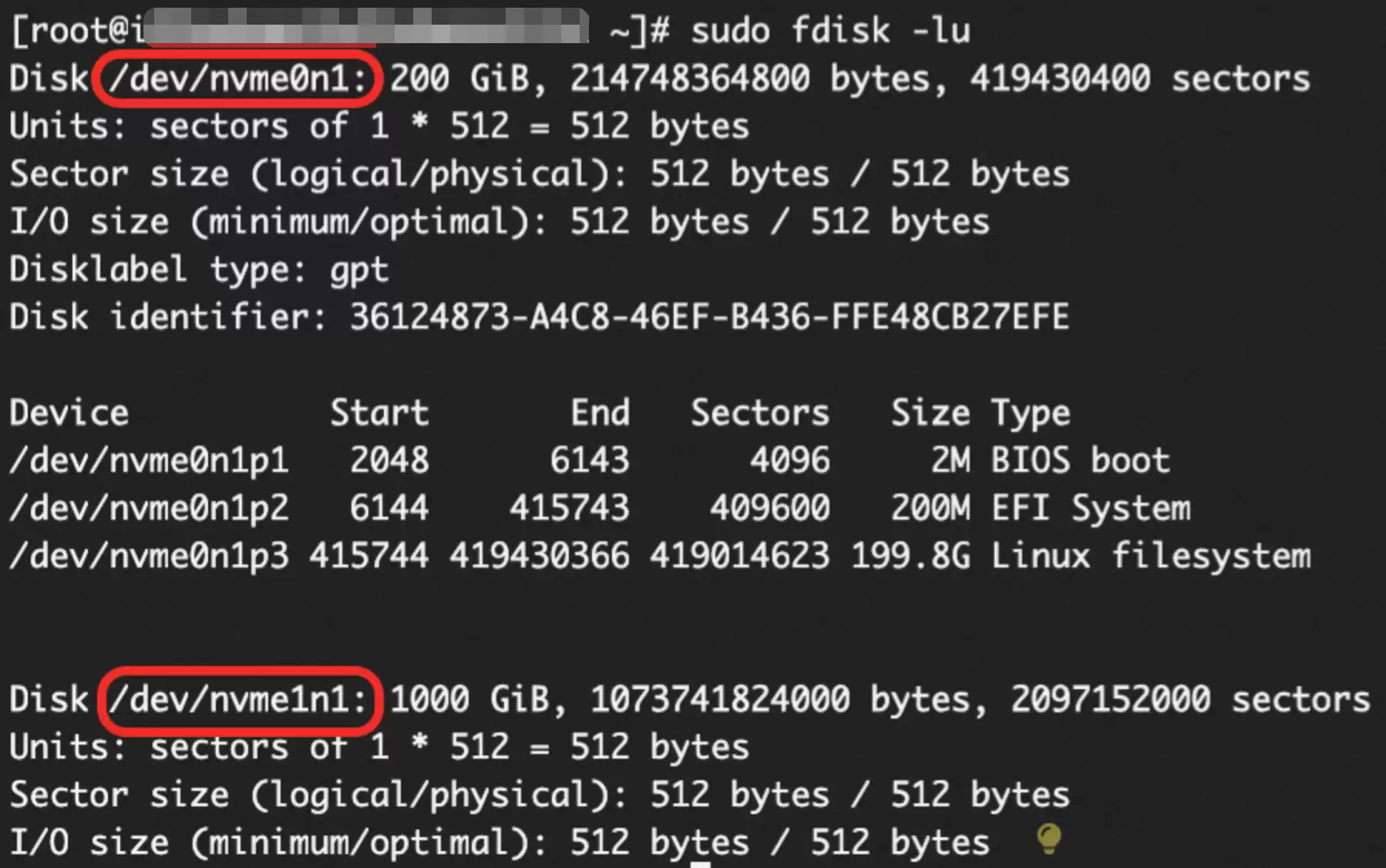
安装e2fsprogs工具:
为数据盘创建ext4文件系统(将/dev/nvme1n1替换为实际设备名):
挂载数据盘到/mnt目录:
检查挂载结果:
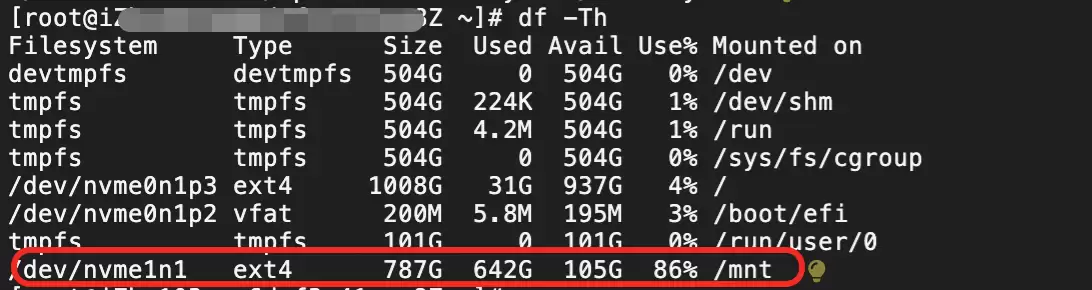
五、同步模型
接下来,需要把普通ECS实例中下载好的模型同步到两台GPU云服务器上。
1、分别在两台GPU云服务器上执行以下命令,安装文件同步工具:
2、然后在普通ECS实例中执行以下命令,完成模型同步到两台GPU服务器:
六、部署 Ray Cluster
Ray是一个开源分布式计算框架,专注于并行计算和资源调度。在大语言模型部署场景中,Ray通过动态扩缩容和多节点协同,能显著提升推理效率。架构上,主节点负责调度任务和管理资源,工作节点执行计算任务,节点间通过RPC通信和分布式对象存储实现高效协作。
1、分别在两台GPU的ECS中执行以下命令,完成初始化环境安装:

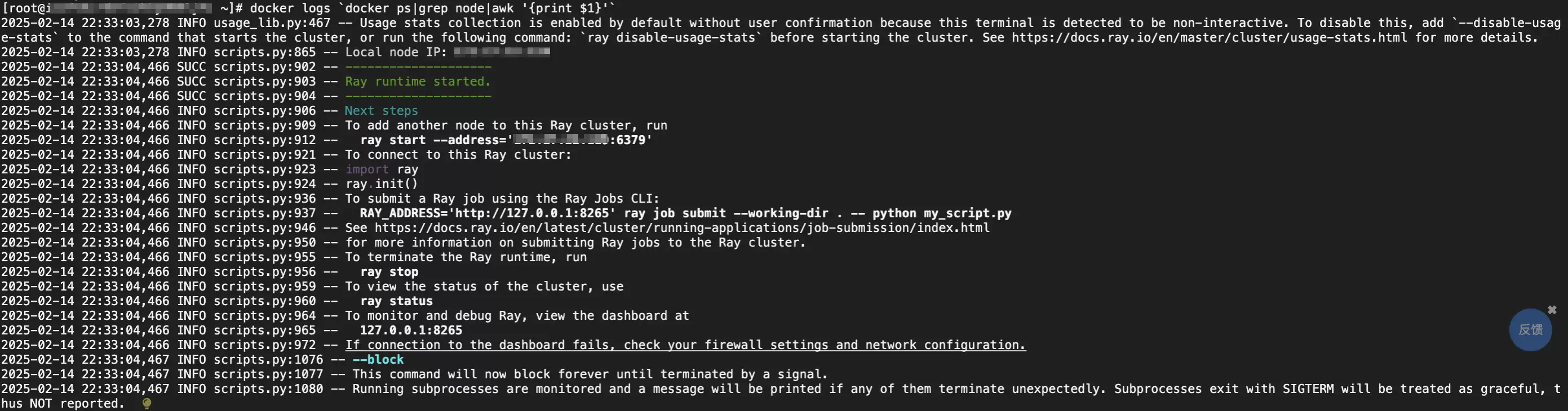
2、配置Ray集群。选择一台GPU服务器作为主节点,执行以下脚本(注意替换<主节点IP>为服务器私有IP,
查看启动日志:
输出结果如下图所示:
3、选择另一台GPU服务器作为工作节点(节点扩容),执行以下脚本(替换<主节点IP>和<工作节点IP>为相应的私有IP):
查看启动日志:
输出结果如下图所示:

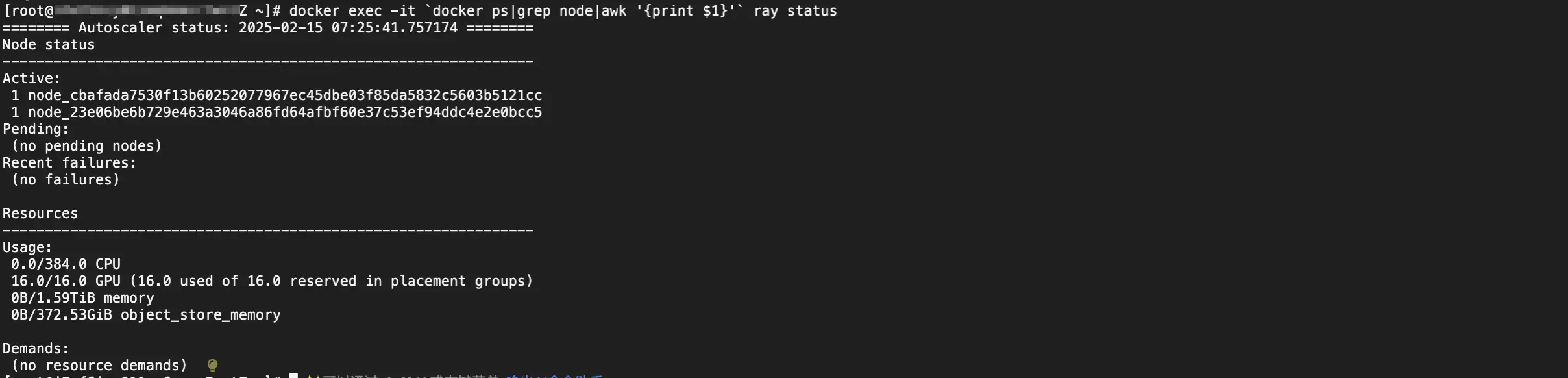
4、查看Ray集群状态。启动完成后,任意节点执行以下命令:
正常启动后Ray集群状态如下图所示:
六、启动推理服务
1、在主节点服务器上执行以下命令启动vLLM推理服务:
输出如下图所示,请复制vLLM API TOKEN值。

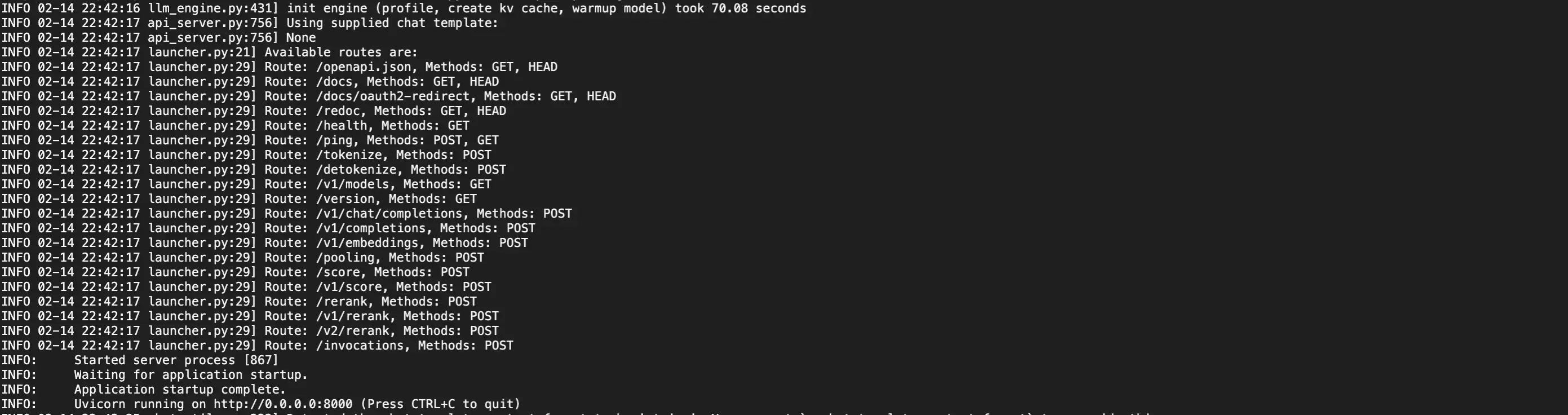
2、查看服务日志:
3、等待模型加载完成后,即可进行API调用。
七、方案验证
1、通过 curl 调用模型
在Workbench中开启一个新终端会话,输入以下命令(将
2、使用 Chatbox 调用模型
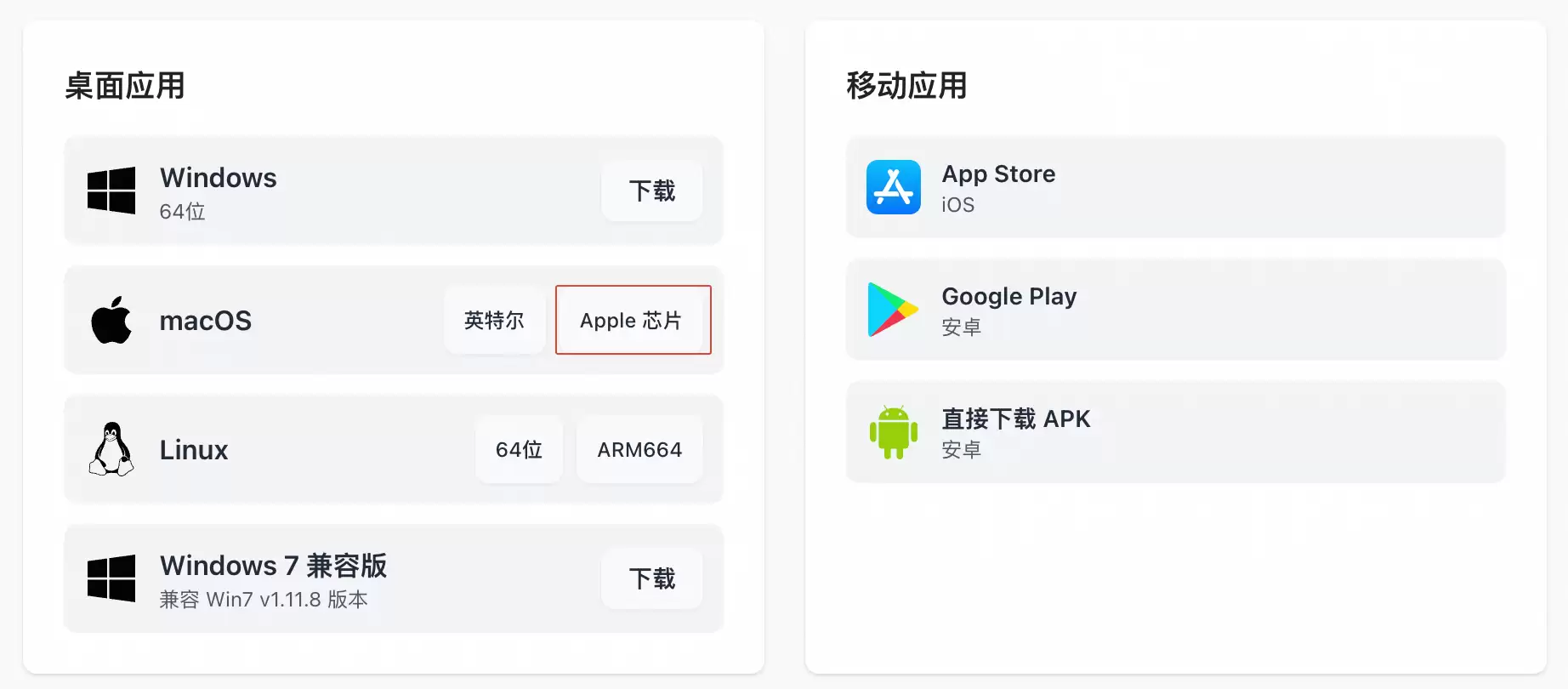
1、下载并安装Chatbox客户端(本方案以macOS M5为例)。
2、运行并配置vLLM API,点击设置。

3、在设置页面的左侧导航中选择模型提供方,点击添加按钮,按以下表格配置。
4、保存配置后,即可回到聊天页面,选择刚配置的模型进行对话。
八、清理资源
如果不在生产环境使用,建议体验后按以下步骤清理资源,避免继续产生费用。
释放云服务器ECS实例:登录ECS管理控制台,在实例页面找到目标实例,在操作列选择 >释放,按提示操作。
删除安全组:登录ECS管理控制台,在安全组页面找到目标安全组,在操作列单击删除。
删除交换机:登录专有网络控制台,在交换机页面找到目标交换机,在操作列单击删除。
释放专有网络VPC:登录专有网络控制台,在专有网络页面找到目标VPC,在操作列单击删除。


