
如何解决Edge浏览器在Win10系统下无法设置为默认浏览器?
要彻底解决Edge无法设为默认浏览器的问题,需要从几个方向同时下手:关闭安全软件的浏览器锁定、重置系统默认关联、排查组策略或注册表层面的强制干预,最后再通过PowerShell命令或者Edge自身的协议绑定做一次兜底。尤其是最后一步,能绕开很多系统层面的限制。

经常有用户反映,在Win10的“Web浏览器”下拉菜单里明明已经选中了Edge,可双击HTML文件或者点击链接时,弹出的还是其他浏览器的选择框。这其实不是设置失败——而是系统级的文件关联被第三方软件或组策略给强制覆盖了。必须逐层排查,把干扰项一个个清掉。
检查并关闭安全软件的默认浏览器锁定
很多国产安全软件(比如360、腾讯电脑管家、金山毒霸)都会主动拦截系统默认浏览器的修改,并且在后台持续“保护”原有的设置。你需要打开安全软件的主界面,找到“浏览器保护”或“上网防护”模块,然后把“锁定默认浏览器”“阻止浏览器篡改”这类开关统统关掉。这一步不做的话,系统设置里选完Edge,一转眼就失效了。
关掉之后建议重启电脑,再进设置验证一下是否生效。如果还是不行,说明锁定没彻底解除,这时候需要在安全软件的“高级设置”或“信任列表”里,手动把“Windows设置”或“SystemSettings.exe”加入白名单。
重置系统默认应用关联
方法一:通过设置界面强制刷新
打开“开始”→“设置”→“应用”→“默认应用”,滚动到底部,点击“重置为 Microsoft 推荐的默认值”。
需要注意的是,这个操作会清空所有自定义的默认应用,包括邮件客户端、图片查看器等,请提前确认。
方法二:命令行精准修复(更推荐)
以管理员身份运行PowerShell,依次输入以下命令并回车:
DISM /Online /RestoreHealth
sfc /scannow
命令执行完成后重启电脑,再进设置重新选择Edge作为Web浏览器。这个方法能修复系统组件层面的问题,比单纯重置更彻底。

排查组策略或注册表强制干预
第一步:按Win+R,输入gpedit.msc打开组策略编辑器。
第二步:依次展开“计算机配置”→“管理模板”→“Windows组件”→“文件资源管理器”。
第三步:在右侧检查是否存在已启用的“设置默认关联配置文件”策略。如果状态是“已启用”,双击它,选择“已禁用”,然后点击“确定”。
第四步:按Win+R,输入regedit打开注册表编辑器,定位到HKEY_LOCAL_MACHINESOFTWAREPoliciesMicrosoftWindowsCurrentVersionExplorerFileAssociations。如果该路径存在并且包含DefaultAssociations键值,直接右键删除整个FileAssociations项(删除前建议先导出备份)。
需要说明的是,普通用户很少会手动配置组策略,但企业环境或者曾经安装过IT管理工具的电脑,极易残留这类策略。一旦存在,系统设置界面里的任何操作都会形同虚设。

绕过系统限制直接注册协议关联
方法一:使用PowerShell批量注册(适用于Edge稳定版)
以管理员身份运行PowerShell,执行以下命令:
Start-Process msedge.exe -ArgumentList "--make-default-browser"
这条命令会触发Edge内置的默认浏览器注册流程,比系统设置更底层,可以越过部分安全软件的拦截。
方法二:手动关联关键协议(适合Edge Dev/Beta版)
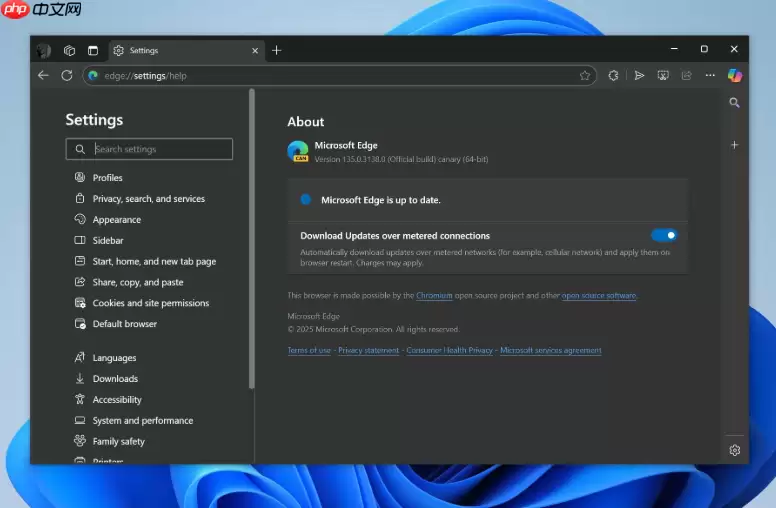
在Edge地址栏输入edge://settings/defaultBrowser,点击“设为默认浏览器”按钮。如果提示失败,点开下方的“手动关联协议”,勾选http、https、html、htm、pdf这五项,然后点击“确认并设为默认”。
这一步能直接绕开系统“Web浏览器”的总控开关,分别绑定具体协议类型。对于那些已经被深度劫持的系统来说,这招最管用。


