
interphoto如何添加文字
来源:互联网
时间:2026-07-06 09:01:39
说起给图片加文字这事儿,其实很多修图软件都能干,但interphoto在这方面做得特别顺手——操作直观、功能全,基本上一两分钟就能搞定。下面就把具体步骤拆开说说,保证你看完就能上手。
先打开interphoto软件,进入主界面。这个界面设计得很清爽,各种工具按钮一目了然,哪怕你是第一次用,也不会觉得眼花缭乱。
接下来得导入图片。在软件里找到“导入”或者“打开图片”的选项,它支持直接从手机相册选图。不管是自己拍的风景照,还是从网上下载的素材,嗖一下就能加载进去。
图片加载好后,在工具栏里找到文字工具图标——通常是个“T”或者“A”的形状,点一下它就开始进入文字编辑状态。
然后在图片上你想放文字的位置点一下,画面上就会弹出一个文本框。这时候别急着打字,先确认位置对不对,后期挪动虽然也能调整,但一步到位总归省事。
接下来是重头戏:设置文字样式。interphoto在字体、字号、颜色这些基础选项上做得相当扎实。
- :内置了宋体、黑体、楷体等常见字体,还能额外下载一些艺术字体,适合不同风格的图片——比如做海报用黑体比较醒目,写心情随笔用楷体更文艺。
字体
- :根据图片的构图来调节,文字太大会抢了主体,太小又看不清。一般建议先用中等字号,等整体布局满意了再微调。
字号
- :颜色库很丰富,从纯色到渐变色都有。如果图片背景比较花,建议选对比色让文字跳出来;如果背景干净,用相近色可以让文字更融合。
颜色
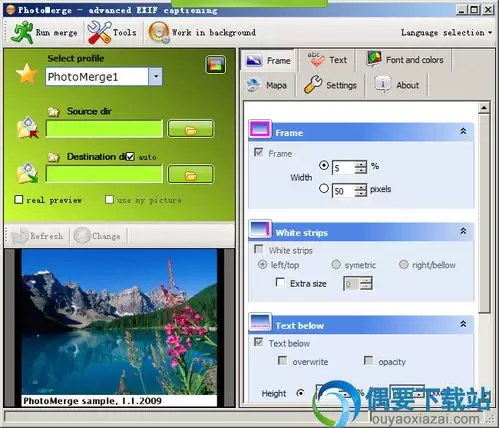
- :加粗、倾斜、下划线这些基础效果一个不少。有些文字比较关键,比如标题或者重点提示,加粗之后视觉冲击力立马提升。
效果
样式调好了,就在文本框里输入你想要的内容。可以是图片说明、一句感悟、一段文案,甚至是个数字——只要你想表达,它都能承载。
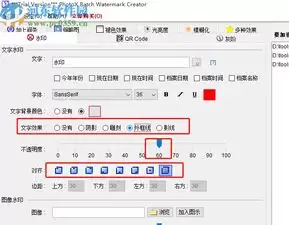
最后一步,调整文字属性。interphoto支持对齐方式(左、中、右),让文字排版不乱。还有一个超实用的功能:透明度调节。把文字透明度降低一点,文字就像“印”在图片上一样,特别自然,不会显得生硬。
这么一套流程走下来,一张带文字的图片就完成了。整个过程基本不用费脑子,跟着直觉点选就能出效果。下次有朋友问“图片加文字用什么软件”,你大可以甩给他这篇操作指南。


