
AE如何绘制虚线线框
在AE(Adobe After Effects)里画虚线线框,算是很多设计师和视频创作者常遇到的需求。无论是给UI界面加个参考框,还是做动画里的装饰性边界,掌握了这招,效率能提升一大截。下面就把完整的操作流程拆开来,一步步走一遍。
一、创建形状图层
启动AE,进入合成窗口后,从顶部菜单栏点开“图层” → “新建” → “形状图层”。这一步没什么好说的,形状图层就是画图的基础载体,相当于一张白纸。
二、绘制路径
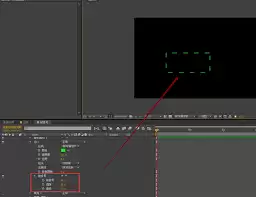
形状图层建好了,接下来选中它,在工具栏中找到“矩形工具”(或者你需要的其他形状工具,比如椭圆、多边形),在合成窗口中拖拽出一个你想要的形状。这一步画出的路径,就是后面虚线线框的骨架。
三、设置虚线属性
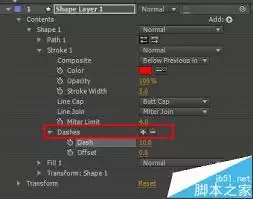
现在关键的地方来了。选中刚才画好的形状路径,在“形状图层”的“内容”属性组里,找到“描边”项。点击描边左侧的小三角展开详细参数。先把“描边宽度”调到一个合适的粗度——这个取决于你的画面分辨率和个人审美。然后找到“虚线”属性,点击旁边的“编辑”按钮(有些版本是直接输入数值)。
在弹出的虚线设置面板里,你可以控制虚线的长短和间隔。比如输入“[5,5]”,意思就是5个像素的实线段,接着5个像素的空白,交替出现。这里的数值可以随意组合,做出点划线、长虚线、密集虚线等不同风格。面板里还有一个“相位”参数,调整它能让虚线沿着路径移动,配合关键帧就能做出动态虚线效果——用在指示箭头或扫描动画里非常出彩。
四、调整线框颜色
虚线样式搞定后,回头看看“描边”属性里的“颜色”选项。点击那个色块,挑一个和整体画面搭调的颜色。通常用纯白、亮蓝或品牌色效果都不错,当然也可以直接用吸管从画面上取色。
五、进一步优化
如果画的是圆角矩形,或者你觉得线框的边角太锐利,可以在“形状图层”的“内容”里找到对应的形状属性(比如“矩形路径”下的圆角参数),调整圆角值让边框更柔和。另外,别忘了还可以给线框添加“修剪路径”动画,让虚线一点点画出来——这是很多动态标题和加载动画的常用技巧。
总结一下:新建形状图层 → 绘制路径 → 打开描边虚线开关 → 调间距和颜色 → 按需微调圆角等细节。这套流程下来,无论是标准的矩形虚线框,还是不规则形状的创意虚线边框,都能在AE里轻松实现。掌握了它,你的动画作品在信息示意和视觉层次上会多一个很实用的工具。


