
Cinema 4D如何使用断开连接抠出模型中的一个面
来源:互联网
时间:2026-07-05 09:22:04
在Cinema 4D里,想把模型中的某个面单独抠出来,用“断开连接”这个功能可以说是又快又稳。操作流程不复杂,跟着来就行。
准备工作
第一步,先确认你已经打开了包含目标模型的场景文件——这一步不用多说,基础中的基础。
选择目标面
切换到编辑模式,用你顺手的选择工具(比如框选、点选)精准选中那个要抠出来的面。如果模型细节多,可以转一转视角,确保选中的是你要的那个面。
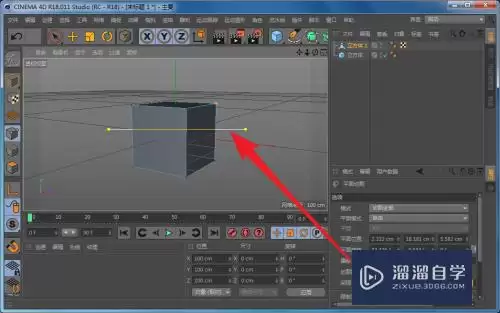
断开连接
接着,在“多边形画笔”或者“建模工具”的菜单里找到“断开连接”功能。点一下,选中的面就会跟模型主体断开关系——这时候它已经是个“独立”的面了,但还粘在原位。
分离面
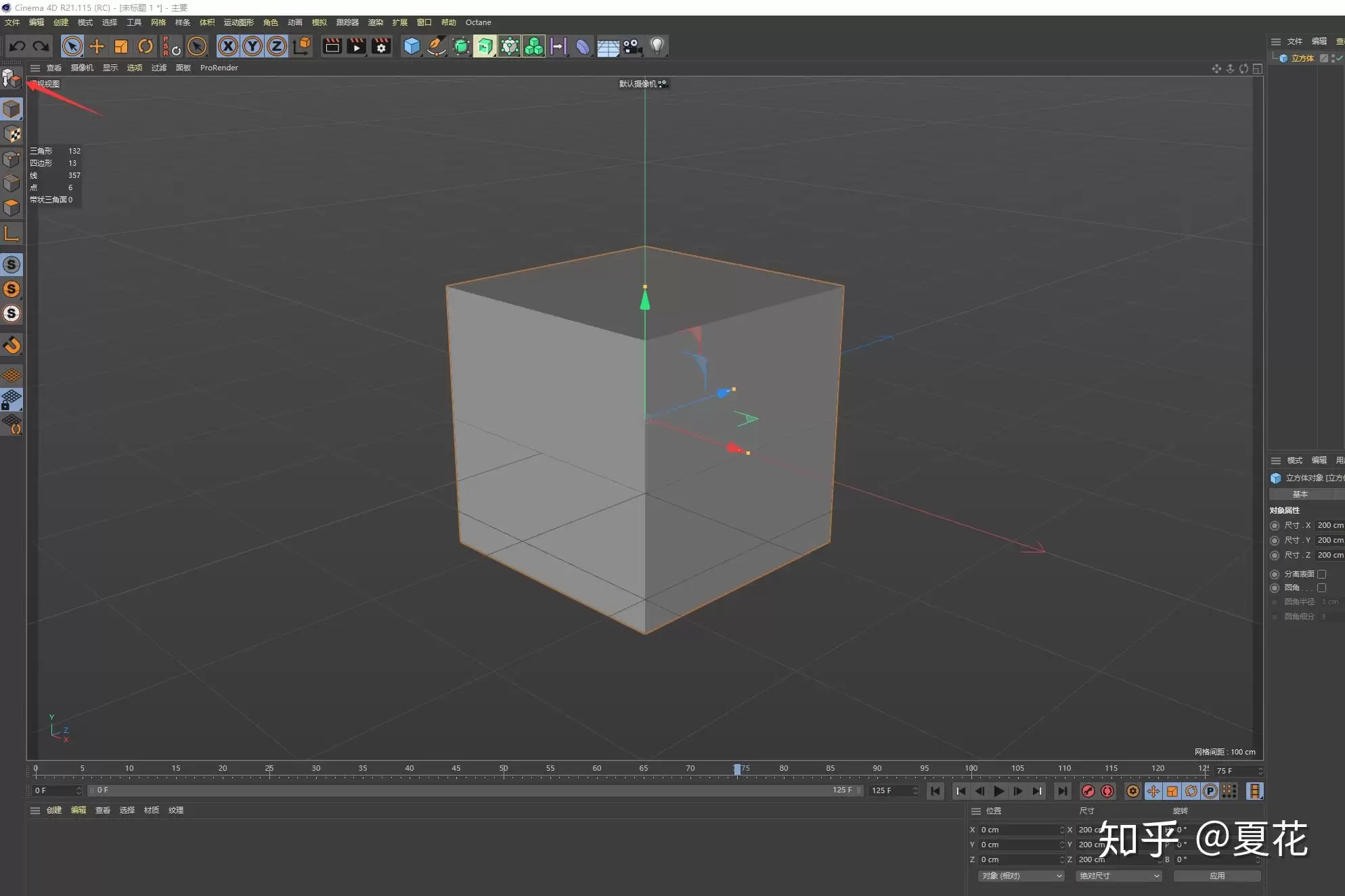
断开之后,你可以进一步把这个面从模型中彻底剥离出来。C4D不同版本里的命令名称可能不太一样(比如“分离元素”之类的),但核心思路都一样:找到分离或拆分的操作,把那个面拎出来。
后续处理
分离出来的面,后面就完全由你说了算。可以对它单独变形、上材质、做动画——全看你的创意需求。比如想做一个酷炫的动画,给这个面加上关键帧,让它在场景里飘起来、转起来;或者想让它有独特的质感,打开材质编辑器,调个金属、玻璃、发光效果,瞬间跟模型其他部分区分开。
用“断开连接”这个方法,在C4D里抠个面再处理,就是这么一套流程。操作顺手之后,能给模型创作打开不少新思路。赶紧上手试试,让你的模型活起来吧!


