
premiere如何制作文字逐个放大动画效果
来源:互联网
时间:2026-07-05 09:21:29
在视频制作中,文字逐个放大的动画效果总能瞬间抓住观众的眼球,让画面信息传递更带感。Premiere 作为一款老牌视频编辑软件,实现这种效果其实并不复杂。下面直接上步骤,一步步带你搞定。
准备工作
打开 Premiere,新建一个项目。把需要添加文字动画的视频素材拖到时间轴上就行。这一步没什么好说的,常规操作。
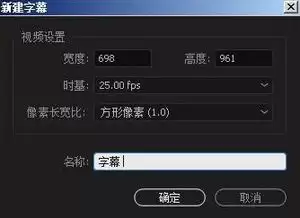
创建文字
在工具栏里找到“文字工具”,在视频画面上点一下就能输入内容。输入之后,在“基本图形”面板里调整字体、大小、颜色,让文字和视频风格搭起来。这里建议先想好文案长度,避免后续反复调整。
设置关键帧
关键帧是实现缩放动画的核心。具体操作分两步:
- 把时间指针移到文字出现的起始位置。在“效果控件”面板里展开“缩放”属性,点击前面的秒表图标,打上第一个关键帧——这时的缩放值就是文字初始大小。
- 把时间指针往后拖,拖到你希望文字放大到的那个位置,再调整缩放比例,让它变大一点。Premiere 会自动记录第二个关键帧。这样一来,文字从初始大小到放大效果的运动路径就定好了。
实现逐个放大效果
如果有多段文字,需要分别做两件事:
- 给每段文字都添加上面说的缩放关键帧动画。
- 错开每段文字的出现时间。选中文字图层,右键→“速度/持续时间”,在这里设置文字的持续时长。举个例子:第一段文字持续3秒,那么它的起始位置就在时间轴0秒处;第二段文字也持续3秒,但起始位置设在3秒后;第三段设在6秒后……以此类推。这样播放时就会一段一段逐个放大,而不是同时出现。
优化与调整
- 想让动画更自然?给缩放关键帧加上缓入缓出效果。在“效果控件”面板里展开“缩放”关键帧曲线,拖动控制点调整速度变化——起步慢一点、结尾慢一点,整个动作就顺滑多了。
- 如果还想要文字进出更平滑,可以添加淡入淡出效果。在文字图层上右键→“不透明度”,打关键帧就能实现。建议淡入淡出时长控制在0.2~0.5秒之间,太长了反而拖沓。
到此,利用 Premiere 制作文字逐个放大的动画效果就完成了。按照这套方法,你完全可以把视频开头标题、片尾致谢或者关键信息点都做成这种样式,增加专业感的同时也提升观看体验。核心就是关键帧 + 时间错位 + 缓动曲线,试几次就能找到感觉。


