
PixPix实测:GPT Image 2提示词怎么写才出片?
你可能会发现,最近用GPT Image 2的人越来越多了。说到底,这玩意儿在文字渲染和构图上的表现确实牛,以前还得靠Photoshop搞定的事情,现在一句提示词就能解决。但问题也来了——输出质量完全看提示词写得怎么样。很多人花大把时间反复调试,效果还是差强人意,根子往往出在提示词的逻辑结构上。
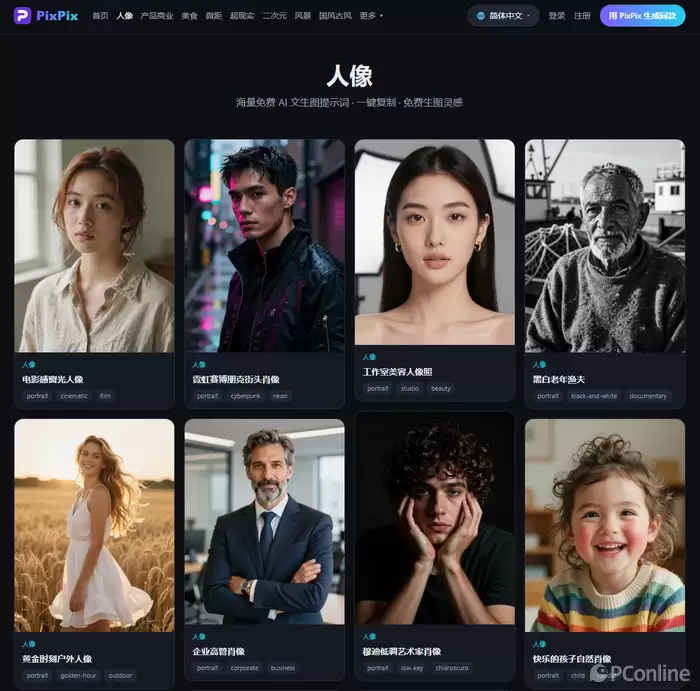
不过最近发现了一个叫PixPix的网站,专门针对GPT Image 2整理了大量免费提示词,一键复制就能用,还自带免费生图功能,每天有10次试用机会。对经常被提示词卡住的朋友来说,这倒是个省时省力的好帮手。
GPT Image 2与其他模型的提示词逻辑有何不同
和那些只堆形容词的玩法不同,GPT Image 2更擅长理解带有“任务指令”性质的描述。不仅能生成图像,还能精准处理文字、版式和多主体场景。这就意味着提示词里可以加入更明确的结构化要求,比如“标题文字用加粗无衬线字体,居中放在画面上方三分之一处”,模型能较好地遵循这类排版指令。这也是为什么用它来做海报、封面、信息图和带文字的营销素材特别顺手——PixPix上这类提示词也占了最大比例。
写好提示词的四个关键维度
首先得把主体和场景说清楚,用一句话讲明白核心内容,别含糊其辞。其次,如果需要加文字,一定得单独说明字体风格、文字内容、排版位置——这可是GPT Image 2区别于其他模型的核心优势之一,用好了直接省掉后期加字的麻烦。第三是色彩与风格基调,明确指定配色方案或参考风格,比如“简约科技风,蓝灰渐变配色”。最后是输出规格,包括画面比例、用途场景,比如电商主图、公众号封面、社交媒体海报,这些能让模型更好地把握构图留白。这四个维度基本也是PixPix整理提示词时遵循的逻辑,照着套用基本不会漏掉关键信息。
PixPix的几个实用特点
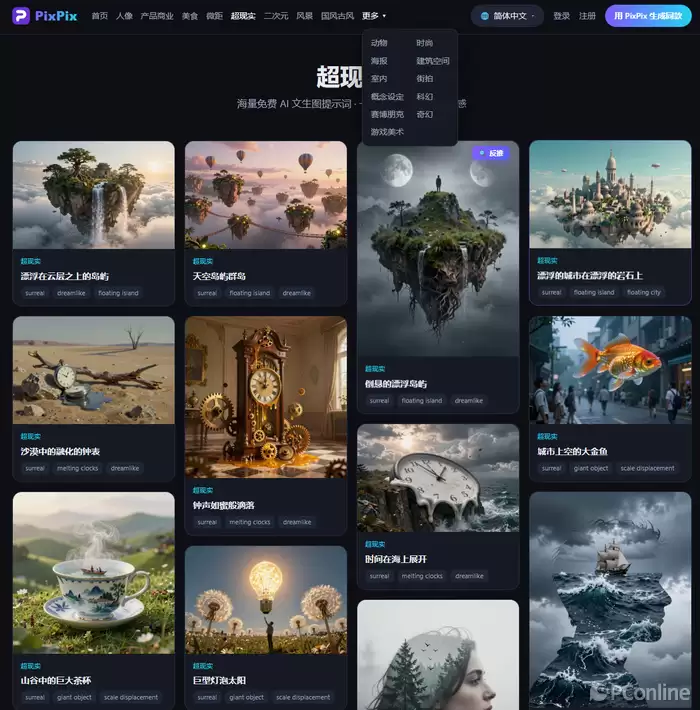
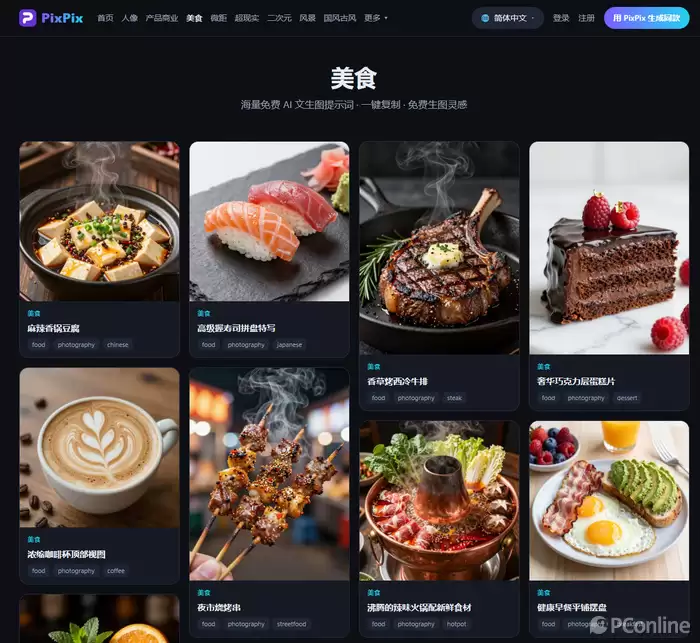
与其从零摸索措辞,不如直接套用现成模板。PixPix的核心特点可以归结为三点:一是海量免费的GPT Image 2提示词,按海报设计、电商产品图、社交媒体配图、品牌Logo等用途分类整理,覆盖了日常创作的大部分场景;二是一键复制,每条提示词都配有预览效果图,看中哪条直接复制就能用,不用手动调整格式;三是站内自带免费生图功能,每天有10次试用机会,挑好提示词后直接在网站里测试效果,省得来回切换其他平台反复试错。
常见踩坑点与优化建议
不少新手容易犯的错误是提示词写得太笼统,导致模型自由发挥空间过大,出来的效果与预期相差甚远。建议在提示词中尽量补全细节,包括光影方向、材质质感、镜头距离等专业描述。还有一个常见问题是忽略了画面留白与构图比例的说明。如果是用于商用场景,比如海报或封面,提前在提示词中标注好排版区域,能显著减少后期二次修改的工作量。在PixPix上挑选模板时,可以多留意它已经写好的排版描述部分,直接照搬这部分逻辑就能省下不少试错成本。
这套方法适合谁
不管是需要批量产出营销物料的运营人员,天天更新封面图的自媒体博主,还是想用AI快速完成品牌视觉设计的小团队,掌握GPT Image 2的提示词写法都能直接转化为效率提升。相比纯靠经验摸索,参考PixPix这类持续更新、自带免费生图灵感的提示词库,并在此基础上做个性化调整,是目前最稳妥也最省时的做法——尤其是每天10次的免费额度,足够日常测试和迭代了。
总结一下:GPT Image 2的潜力远不只是“生成一张好看的图”这么简单,它在文字排版和指令遵循上的优势,让它成为内容生产链路中一个极具性价比的工具。关键就在于你是否会写一句结构清晰、细节完整的提示词。而像PixPix这样的提示词库,加上一键复制和每日免费测试的机制,正好能帮你跳过摸索阶段,直接上手出图。


