Excelly-AI-将文本转换成Excel或Google Sheets公式
来源:互联网
时间:2026-06-30 07:50:25
Excelly-AI是什么
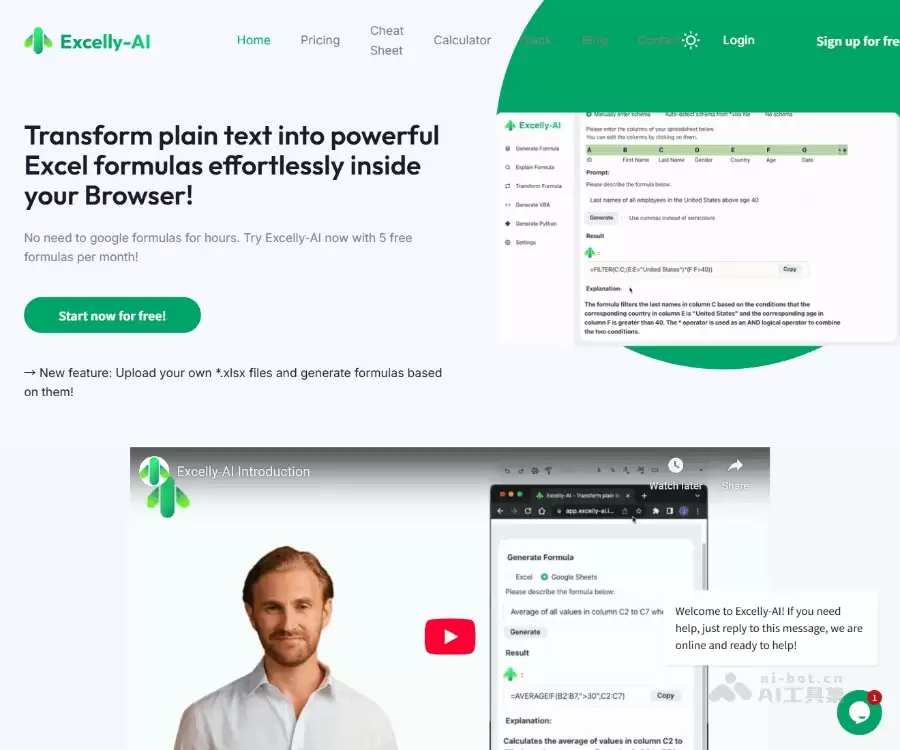
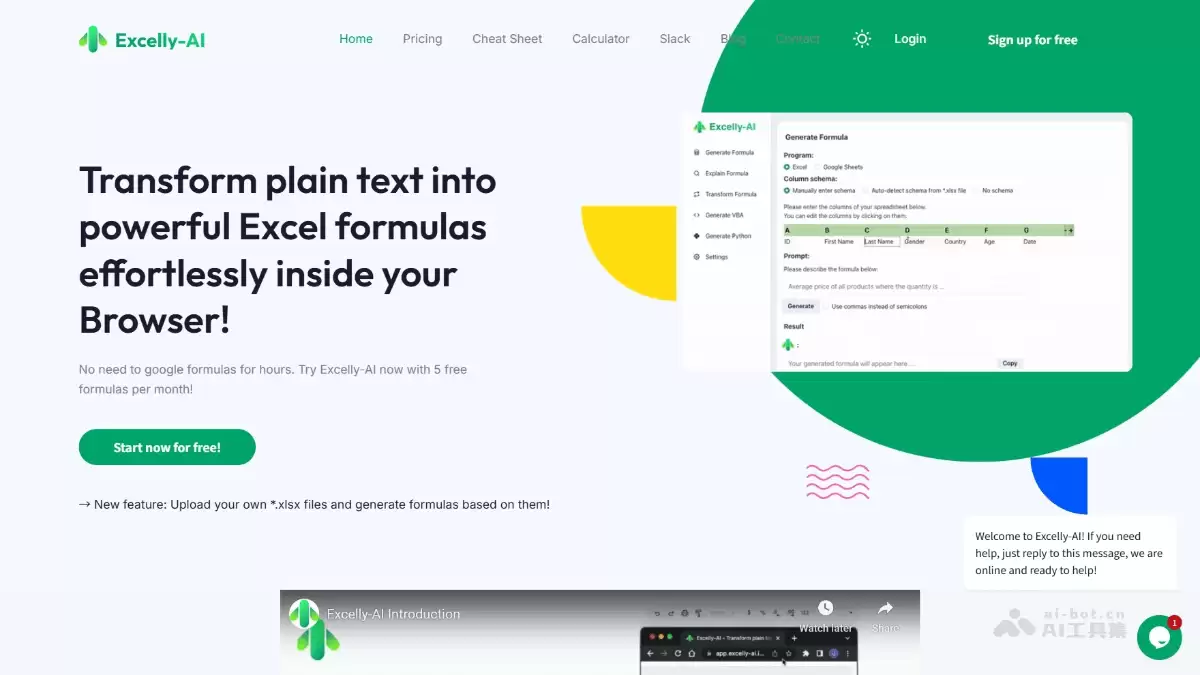
如果你还在为记不住复杂的Excel函数而头疼,或者每次写Google Sheets公式都得反复查文档,那么有个工具你可能需要了解一下:Excelly-AI。简单来说,它是一个能听懂“人话”的公式生成器。你只需要用日常语言描述你的需求,它就能为你生成对应的Excel或Google Sheets公式,并且附上详细的解释。
更实用的是,它允许你上传自己的.xlsx文件,基于你真实的表格结构和数据来生成公式,这就避免了“纸上谈兵”的尴尬。对于需要在两个平台间切换的用户,它的公式互转功能堪称救星。如果你的事务已经复杂到需要动用VBA宏,它也能根据你的描述生成相应的代码。此外,通过与Slack的集成,它还能直接融入团队的日常沟通流,成为提升协作效率的得力助手。
Excelly-AI的主要功能
这个工具的能力相当全面,几乎覆盖了从公式生成到理解、再到应用落地的全链条。具体来看,主要包括以下几个方面:
- :核心功能。用自然语言说出你的计算或处理需求,比如“把A列里大于100的数求和”,它就能给出准确的公式。
公式生成
- :不止给结果,还告诉你为什么。对于生成的每一个公式,它都会拆解其逻辑和每个参数的作用,帮你真正弄懂。
公式解释
- :在Excel和Google Sheets之间架起桥梁。可以将一方的公式无缝转换为另一方可用的格式,省去重写的麻烦。
公式转换
- :当简单的单元格公式无法满足自动化需求时,你可以描述更复杂的任务,让它快速生成对应的VBA代码片段。
VBA 生成
- :这是其“实战”能力的体现。上传你自己的Excel文件,工具会基于其中的实际列名、数据格式和结构来生成公式,适用性更强。
文件上传与公式生成
- :将能力嵌入团队协作场景。直接在Slack频道中@它并下达指令,就能获得公式,方便团队共享和讨论。
Slack 集成
- :在你输入指令描述的过程中,它会像一位贴心的助手,实时提供输入建议,帮助你更精准地表达需求。
实时建议
如何使用Excelly-AI
使用流程设计得非常直观,基本遵循“登录-选择-输入-获取”的路径,即便是非技术背景的用户也能快速上手。
- :首先,通过其官方网站进入工具。
访问官网
- :按照页面提示完成账户的注册或登录步骤。
注册或登录
- :登录后,界面会清晰展示核心功能入口,如“生成公式”、“解释公式”、“生成VBA”或“转换公式”,根据你的需要点击进入。
选择功能
- :在对应的输入框中,用尽可能清晰的自然语言描述你想要实现什么。例如,“找出B列中的最大值并返回对应的A列姓名”。
输入需求
- :如果你的需求基于某个特定表格,可以点击上传按钮,选择本地的
上传文件(可选)
.xlsx文件,让分析更贴合实际。 - :点击生成后,结果区域会清晰地展示出公式、解释文字、VBA代码或转换后的公式,你可以直接复制使用。
查看结果
- :对于团队用户,可以在Slack中搜索并添加Excelly-AI应用,之后在任意频道或私聊中直接调用,实现无缝协作。
Slack 集成(可选)
Excelly-AI的应用场景
这样的工具究竟能在哪些地方发挥作用?其实,任何涉及表格数据处理和自动化的环节,它都能派上用场。
- :无论是快速的数据汇总、条件筛选,还是多表关联分析,它都能即时生成所需公式,让数据分析师从记忆函数的负担中解放出来,专注于业务逻辑本身。
数据分析
- :财务工作中充斥着大量重复性的报表编制和计算。用它自动生成财务报表公式、进行财务比率分析或预算模型计算,能显著提升工作的效率和准确性。
财务领域
- :对于教师而言,它是制作教学案例的利器;对于学生,详细的公式解释功能如同一位随时在线的辅导老师,能帮助理解复杂公式背后的原理。
教育与培训
- :从自动整理每周销售数据、生成动态报表,到跟踪项目任务进度,这些日常办公中的重复性表格工作,都可以通过描述需求来快速实现自动化,提升整体办公效率。
日常办公自动化