万能电子书阅读器手机版设置触摸区域百分比的方法
来源:互联网
时间:2026-06-29 09:37:27
在手机上看电子书时,触摸翻页区域太窄总是点不准,或者太宽频繁误触?万能电子书阅读器app自带的触摸区域自定义功能可以完美解决这类问题。本文手把手教你如何进入高级设置,将触摸区域调整到最顺手的大小,同时还能顺便设置旋转角度、休息提醒等实用选项,让本地阅读体验更贴合个人习惯。
详细步骤:自定义触摸区域
步骤1:打开书籍并进入阅读模式
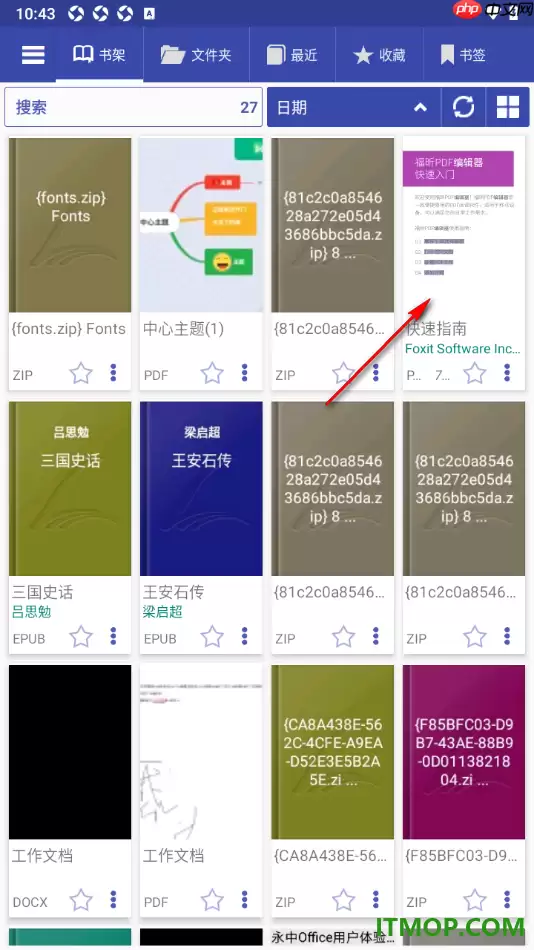
在手机上点击万能电子书阅读器app图标启动应用。进入主界面后,从本地文件列表中选择你要阅读的电子书(支持txt、epub、pdf等常见格式)。轻点书籍封面或标题,页面会弹出功能菜单。
? 小提示:
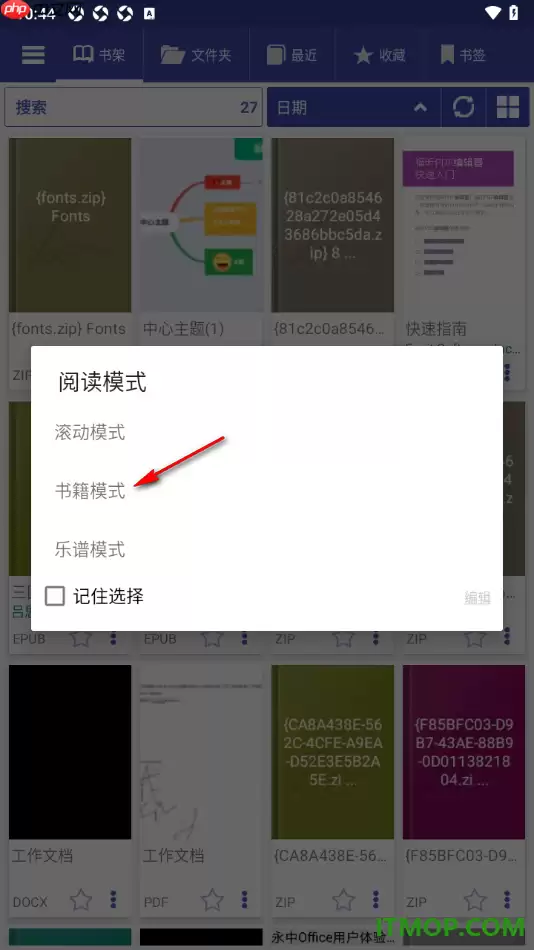
步骤2:激活“书籍模式”
在弹出菜单中选择三个模式选项中的【书籍模式】。只有切换到该模式后,才会出现后续的触摸区域调节入口以及齿轮状的设置图标。
? 小提示:
步骤3:点击齿轮图标进入设置
进入书籍阅读界面后,观察顶部工具栏。找到最右侧的齿轮状设置图标(通常位于屏幕右上角),点击它即可弹出快捷设置面板。
? 小提示:
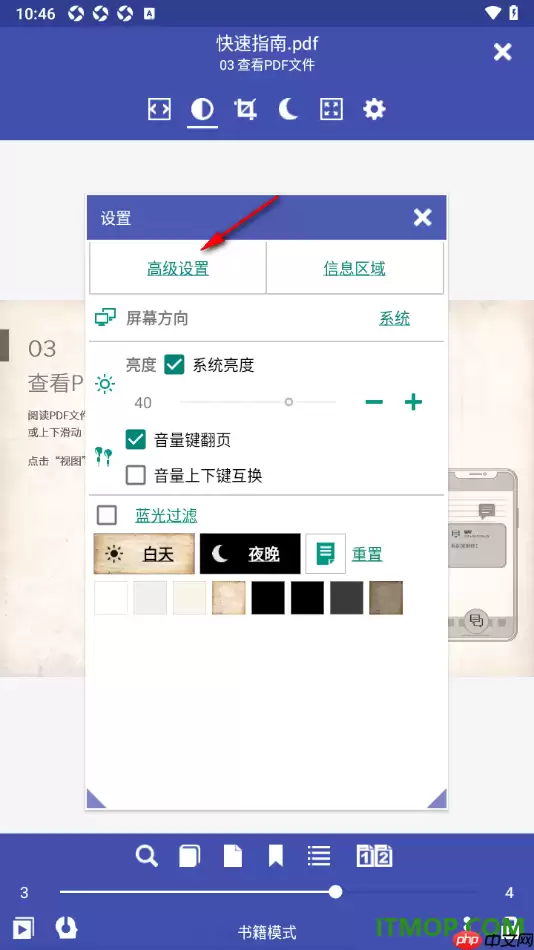
步骤4:进入“高级设置”
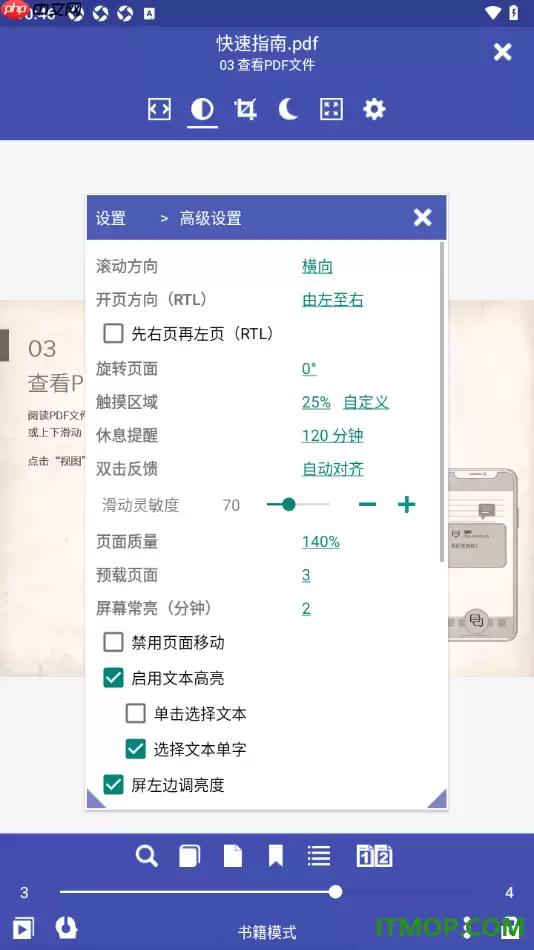
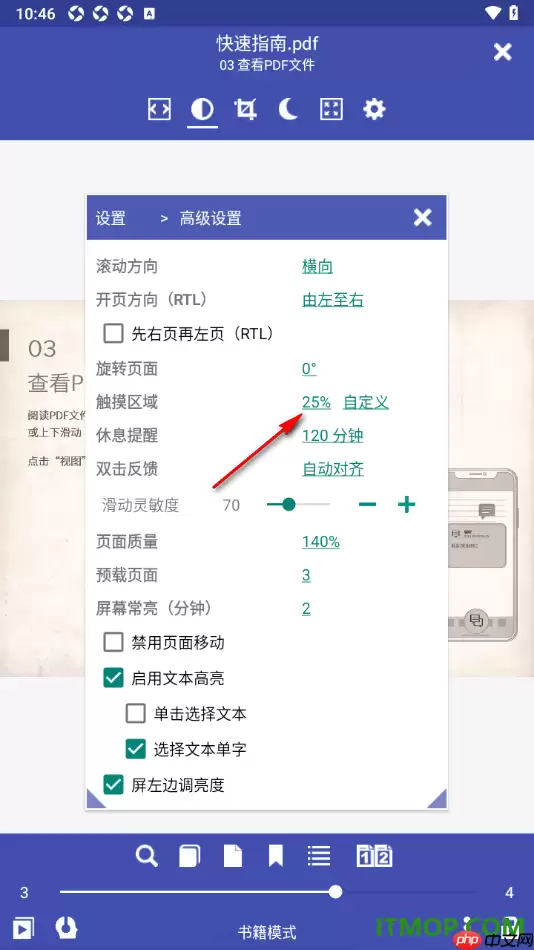
在快捷设置面板中,滑动列表找到【高级设置】选项并点击。这里集中了阅读引擎的深度调节功能,包括触摸区域、页面旋转、双击反馈、禁用页面移动等。
? 小提示:
步骤5:调整触摸区域百分比
进入高级设置页面后,找到标有【触摸区域】的栏目。后面会显示一个百分比数值(默认可能为20%左右)。点击该数值,会弹出滑块或输入框,根据你的手指粗细和使用习惯滑动调节。建议先尝试15%~25%的范围,然后返回阅读界面实际体验,重复微调直到舒适。
? 小提示:
常见问题
问:调整触摸区域后为什么翻页仍然不灵敏?
答:检查是否同时开启了“仅左侧/右侧翻页”选项,如果该选项开启,触摸区域只在左右两侧生效。建议关闭后再测试。问:怎么恢复到默认的触摸区域设置?
答:在高级设置中找到触摸区域,将百分比数值调回初始值(通常为20%或25%),或者直接点击“恢复默认”按钮(如果有)。问:触摸区域设置是否支持分区域自定义(比如左侧翻页区、右侧翻页区)?
答:目前该版本仅支持整体调节触摸区域的宽度百分比,不支持左右分别设置。如果需要更精细的控制,可以搭配“点击区域反馈”功能辅助定位。问:调整触摸区域后,为什么有时候点屏幕中央反而会翻页?
答:如果百分比设置过大(比如超过50%),触摸区域会覆盖到屏幕中央,导致任何点击都被识别为翻页操作。建议将百分比控制在30%以内。问:除了触摸区域,高级设置里还有哪些实用功能?
答:还可以设置旋转页面度数(适合横向阅读时调整方向)、休息提醒(每阅读30分钟强制休息)以及双击反馈(双击时放大字体或添加书签)。
通过以上五步操作,你就能在万能电子书阅读器app中自由调节触摸区域的宽窄,告别点不准或误触的烦恼。建议每次更换设备或手机壳后重新调整一次,因为屏幕尺寸和保护膜厚度都会影响触摸手感。