
cad如何修改快捷键-cad修改快捷键的方式
用CAD画图,快捷键就是效率的倍增器。每次伸手去点菜单栏,都会中断思路,如果能通过几下键盘就完成操作,那感觉完全是两回事。今天这篇,就专门聊聊怎么改快捷键,让它更趁手。
先说第一种方法,也是最经典的:通过自带的程序参数文件来修改。操作并不复杂,打开CAD之后,找到顶部菜单栏里的“工具”,往下找到“自定义”,再点一下“编辑程序参数(acad.pgp)”。这时候会弹出一个文本文件,里面密密麻麻列着所有命令和对应的快捷键。你想改哪个,直接找到那一行,在命令后面打上新组合键,比如把“COPY”从“CO”改成“CC”。保存文件,重启CAD,新快捷键就生效了。整个过程有点像在调配置文件,稍微需要一点耐心,但稳定可靠。
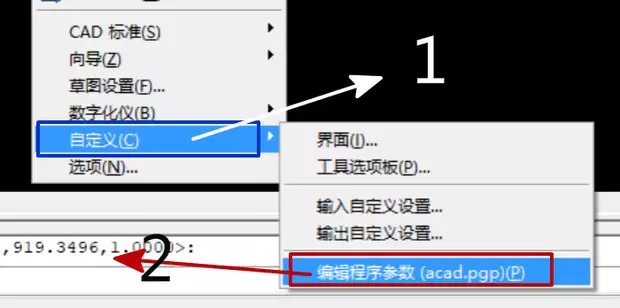
第二种方法更适合那些“不想碰文本文件”的朋友。在“选项”对话框里,切换到“用户系统配置”选项卡,找到“自定义右键单击”按钮。点进去之后,你可以把常用的命令绑定到右键菜单里。这听起来和快捷键不太一样,但本质上是把右键变成了另一个快捷入口——比如设定为“重复上一个命令”或“右键单击等同于回车”,这样手指不用离开鼠标区域,操作节奏更快。算是一种“软”改键。
第三个方法,依赖版本特性。有些较新的CAD版本(比如2020之后的某些系列)提供了可视化的快捷键编辑界面。你不需要去翻那个纯文本的PGP文件,直接在软件的“自定义用户界面”里找到“键盘快捷键”面板,就像填表格一样,输入命令名,指定新按键,点“应用”就完事。这种方式最直观,也最容易上手,尤其适合不愿意记文件路径的新人。
最后说点实用建议。改快捷键最忌讳和自己常用的系统快捷键冲突——比如把“Ctrl+C”绑定给了某个CAD命令,那你就没法复制粘贴了。另外,团队协作时最好统一一套方案,大家用着都顺。像直线“L”、圆“C”这种最基础的命令,建议保留不动;那些低频但反复出现的命令(比如“特性匹配”、“延伸”),可以重新分配两个顺手又不冲突的组合键。这样一来,画图时的每一次按键都能切中要害,效率和手感自然就上去了。


