
如何设置office2016文字分散对齐-office2016文字分散对齐设置方法
来源:互联网
时间:2026-06-28 09:28:04
在日常的文档处理工作中,文字排版往往决定了最终呈现的专业度。Office 2016 里有个“分散对齐”功能,用好了能让文本看起来工整又利落,尤其是标题、表格内容或者需要强调的段落。今天就来聊聊怎么在 Office 2016 里把它玩转。
先选中你要调整的文字。打开文档,用鼠标按住左键拖动,准确把需要分散对齐的那部分文字圈出来。这一步别马虎,范围选错了,后面的操作就白费力气。
接着,在上方“开始”菜单栏里找到对齐方式那一组按钮。左对齐、居中对齐、右对齐——这些大家都熟。分散对齐的图标比较特别:左右各有一个小箭头,中间是一段空白,象征着文字被均匀撑满。把这个按钮点一下,选中的文字就会自动在行宽内均匀分布,每个字符之间的间距变得一致,整段看起来规规矩矩。
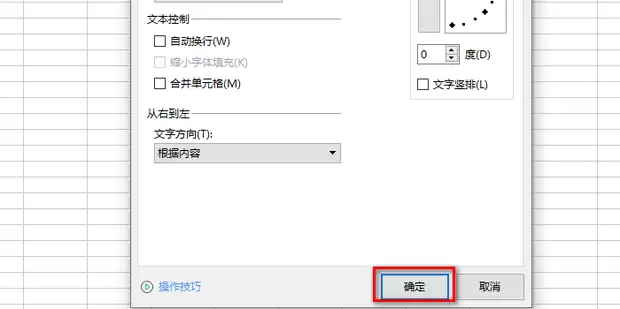
当然,有时候点完按钮效果未必一步到位——比如字符间距过大或过小,看着别扭。这时可以微调段落设置。在“开始”菜单里找到“段落”设置按钮(通常是个小箭头),点开会弹出对话框,在里面调整缩进、间距等参数,让分散对齐的效果更顺眼。
掌握了这个技巧,不管是写报告、做简历还是编辑任何文档,都能让排版质量上一个台阶。说到底,文档排版那些事儿,往往就是多试这么一下,效果就出来了。


