
野葱视频转换器怎么转换视频格式-野葱视频转换器如何进行视频格式转换
来源:互联网
时间:2026-06-27 09:03:40
视频格式五花八门,碰上不兼容的设备或平台,确实让人头疼。不过别急,野葱视频转换器就是专治这种“格式焦虑”的实用工具。下面咱们就一步步看看,怎么用这款软件把视频格式轻松搞定。
简单下载与安装
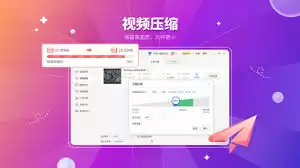
先到野葱视频转换器的官网,根据自己的电脑系统下载对应版本。安装过程基本就是“下一步”到底,没什么门槛。装完之后,电脑里就多了一个专门处理视频格式的小助手。
添加视频文件
打开软件,界面很清爽。点击“添加文件”按钮,从文件夹里选中你要转换的视频——一个也行,多个一起也行。不管是电影片段、课程录像还是家庭聚会视频,一股脑加进去就行。
选择输出格式
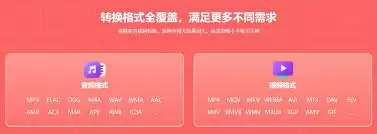
这一步是核心。野葱视频转换器支持的主流格式相当全,MP4、A VI、MKV等等基本都有。如果要在手机上看,选MP4最省心;要是接到电视或游戏机上,对应选个兼容格式就行。点一下菜单,输出格式就定好了。

开始转换
输入文件、输出格式都设置完毕,点击“开始转换”,软件就开始干活了。得益于底层的转码优化,速度相当可观。转换过程中还能看到进度条,心里有数,也不用干等。说实话,整个过程比想象中还要省心。
有了野葱视频转换器,那些格式不兼容的麻烦事,基本一键就能解决。不管你是频繁处理视频的老手,还是偶尔才碰上的普通用户,这套流程都足够友好。视频播放更顺畅,使用体验自然也跟着提升了。


