
Furmark烤机教程正确的是什么-图解Furmark烤机教程正确的方法
来源:互联网
时间:2026-06-27 09:02:05
在电脑硬件圈里,烤机一直是检验硬件性能与稳定性的必修课。尤其是显卡,作为整机里发热和功耗的大户,它的散热能力和体质到底过不过关,跑一遍FurMark就能心里有数。今天这份教程,会手把手带你走一遍FurMark标准烤机流程,图片也配好了,跟着操作就好。
一、准备工作
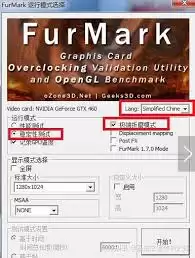
1. 确认电脑硬件已经全部安装到位,并且系统能正常启动运行。别小看这一步,很多烤机出问题,根源就是硬件没装好或者接触不良。
2. 从FurMark官方渠道下载最新版本的软件,并完成安装。建议不要随便从第三方站点拉包,指不定包里夹带了什么。
二、进入FurMark界面
安装完成后,在桌面或开始菜单找到FurMark图标,双击打开。界面一目了然,没有复杂的层级,这点对新手很友好。
三、设置烤机参数
显卡选择:
分辨率设置:
烤机模式:
四、开始烤机
参数设置好之后,点击界面上的“开始”按钮,烤机就正式启动了。此时显卡会全力运转,温度会逐渐爬升,这是正常现象。
五、观察烤机过程
温度监控:
风扇转速:
画面表现:
六、结束烤机
通常烤机持续10~15分钟就足够判断稳定性了。时间到了之后,点击“停止”按钮,结束测试。
按照这套流程走一遍,显卡的散热和稳定性基本就能摸清底细了。烤机不是目的,目的是在硬件大规模使用前,把潜在的隐患揪出来。刚装完机或者换完硅脂的朋友,不妨跑一轮试试。


