
C4D挤压工具怎么制作立体文字模型-C4D如何利用挤压工具制作立体文字模型
在C4D里用挤压工具做立体文字,这事儿说难不难,但想做得漂亮,还真有几个关键点得拿捏住。下面就把实战中积累的这套流程掰开揉碎讲一遍。
准备工作
先打开C4D。找到那个文字工具——别跟我说你不知道在哪,就在工具架上——点一下,然后在视图里敲出你想要的文字。字体、大小、颜色这些基础属性都可以先调个大概,不用太纠结,后面还能改。关键是先把字弄出来。
转换为可编辑对象
选中文字,别急着点挤压。先把它转成可编辑对象:菜单栏里选“对象” → “转为可编辑对象”。这一步绕不过去的,如果不转,后面那些编辑操作根本没法用。记住,这是基础中的基础。
应用挤压工具
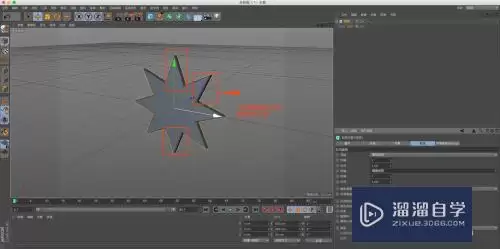
现在,找到挤压工具。点一下,文字瞬间就立起来了,有点意思了吧?但别急着收工,这个立体效果只是起点。真正决定作品质量的,是接下来那几个参数的精确调节。
调整挤压厚度
属性管理器里有个“厚度”参数,它就是控制文字厚度的命门。想要厚重感?把数值拉高;想要轻薄精致的效果?数值往小了调。具体多大合适,得看你整体的设计风格,没有固定标准。反复试,找到那个最顺眼的数值。
设置挤压方向
“方向”参数决定了文字向哪个方向凸起。默认是正面,但你也可以让它朝侧面或者任意角度拉伸。比如做那种倾斜的浮雕效果,方向一改,感觉完全不同。大胆试试,别怕试错。
调整封顶类型
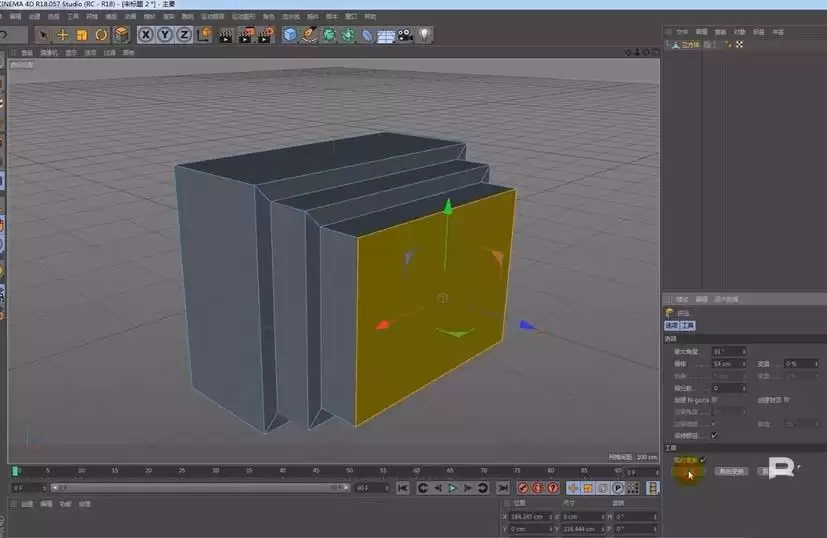
封顶类型是个容易被忽视但很出彩的设置。字面的顶部和底部边缘是直角还是圆角?选“线性”就是硬边,选“圆角”立马变得圆润丝滑。如果做科技感文字,线性比较搭;做卡通或者高端Logo,圆角绝对提升质感。值得多花点时间对比。
微调其他参数
别忘了还有“偏移”和“细分”这几个隐藏高手。“偏移”控制顶部边缘的伸缩量,用来微调轮廓;“细分”越高,曲面越细腻,但同时计算量也翻倍。如果电脑配置一般,建议别盲目开高,够用就行。毕竟我们追求的是效率与效果的平衡,不是炫技式的死磕。
掌握了这整套流程,从平面文字到立体模型,也就十几分钟的事。无论是做海报标题、广告展示,还是丢进3D场景里渲染,这种立体感都特别提气。想做出自己的特色?那就多折腾那几个参数,组合无穷。动起手来,你会发现的比想象的更多。


