
Cinema 4D如何绘制发光小球并渲染GI-Cinema 4D绘制发光小球及渲染GI的方法
来源:互联网
时间:2026-06-27 08:59:41
在Cinema 4D里,想做出那种自带氛围感的发光小球,再配合上全局光照(GI)渲染,出来的效果绝对让人眼前一亮。整个流程其实挺清晰,一步步来就行。
一、创建发光小球
先新建一个球体。打开C4D,在菜单栏找到“创建”→“对象”→“球体”,一个基础的球体就出来了。
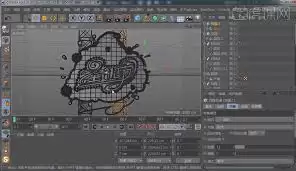
然后调调参数。在对象属性面板里,可以根据需要调整半径、分段数这些,让小球形状更理想。
接下来是关键一步——赋予材质。双击材质面板的空白处新建一个材质,把材质类型改成“发光”。在发光通道里,可以调颜色和强度,让小球发出你想要的光。比如设成暖黄色,强度调到一个合适的值,小球就会呈现出那种柔和的发光感。
二、设置场景环境
光有小球还不够,得搭个场景。先添加一个天空:选择“创建”→“对象”→“天空”,给场景加点背景。天空预设可以选择阴天、晴天等,当然也可以自定义颜色,看你要什么氛围。
再布置一个地面。创建一个平面,调整大小和位置,让它和小球相互配合,场景就完整了。
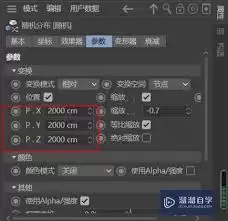
三、渲染GI
场景搭好,就到了渲染环节。先在渲染设置面板里找到“全局光照(GI)”选项卡,勾上启用GI。
然后选个合适的GI算法。C4D提供了多种,比如光子映射、辐照缓存等。如果是简单场景,辐照缓存通常效果不错,渲染速度也快。
接着调GI参数。在GI设置区域,可以调整采样值、漫射深度等。采样值越高,渲染质量越好,但时间也会增加。比如把采样值从默认的100提到300,观察效果变化,找到质量和时间的平衡点。
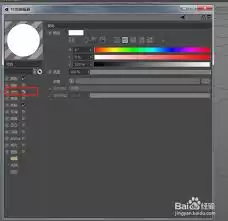
最后一步,渲染输出。所有参数调好后,点击渲染按钮,等待结果就行。过程中可以随时看进度,不满意就返回调整,直到得到满意的发光小球和真实光影效果。搞定这些,你就能在C4D里轻松做出带GI氛围的发光小球了。


