
剪映如何添加进度条-剪映进度条添加方法
说到剪映的进度条,可能很多刚入门的朋友会觉得不就是个拖动的条吗?其实它的用法远比想象中丰富,掌握好了,能让视频剪辑效率翻倍。下面就把它的几种核心操作拆开来聊一聊。
一、定位进度条
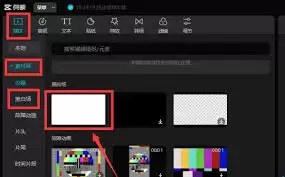
打开剪映,导入视频后进入剪辑界面。在时间轴下方,你会看到一条蓝色的进度条,两端分别对应着视频的起点和终点。它的作用很直观——想跳转到视频的哪个位置,直接拖动进度条就行。比如你记下了某个笑点在第10秒,一拖就到,省得一点点快进。当然,配合时间轴上的小刻度,定位会更精准。
二、裁剪视频
裁剪视频时,进度条是核心工具。举个例子,你想去掉视频开头的几秒钟多余部分:先把进度条拖到想要开始的位置,点击视频片段开头,然后点“分割”。接着再把进度条拖到想结束的地方,再点一次“分割”——中间的片段就被单独截出来了。剩下的不需要的部分,选中删除即可。这个方法对于快速提取精彩片段非常顺手。
三、添加素材
想在视频中的某个位置插入图片、音频或另一段视频?进度条同样能帮忙。先把进度条拖到你希望插入素材的时间点,然后点击“添加到项目”,选择你的素材,它就会乖乖地出现在那个位置,原视频自动往后顺延。这种“定点插入”比来回拖动轨道要精准得多。
四、调整时长
有时候一个片段太快或太慢,需要手动调整时长。选中片段后,两端会出现白色的小方块,拖动它们就能拉长或缩短片段。注意看进度条上的变化——它会实时显示你调整后的总时长和片段长度,帮你精确控制节奏。这一点挺实用,尤其在做卡点视频或者节奏感强的片子时。
五、预览与微调
剪辑过程中,反复预览是常态。每拖动一次进度条,视频就会跳到对应位置开始播放,你可以快速检查分割、添加素材后的衔接是否自然,或者画面、音效是否匹配。发现问题就马上调整,边看边改,直到满意为止。说白了,进度条就是你的“视频导航仪”。
把这些操作串起来,剪映的进度条就不再只是一个移动的工具,而是你控制视频节奏、剪辑效率的得力助手。多试几次,相信你会越来越顺手。


