
安装出现NSIS Error怎么办-nsis error解决方法(亲测可用)
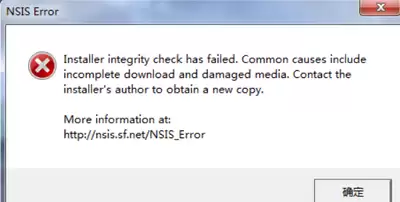
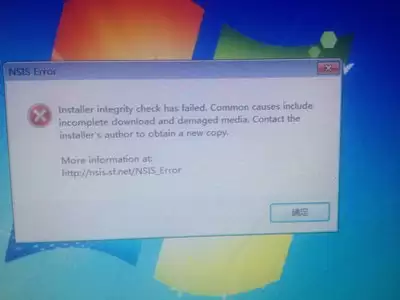
安装软件时突然弹出一个“NSIS Error”的错误提示,是不是瞬间让人血压飙升?别急,这个故障虽然烦人,但通常可以通过几个简单步骤解决。下面就来拆解一下,到底是什么原因导致这个报错,以及怎样一步步把它搞定。
NSIS Error 到底是什么?
简单来说,NSIS(Nullsoft Scriptable Install System)是一种常见的安装包制作工具。当安装程序运行到一半时,出现“NSIS Error”,通常意味着安装包本身有问题——比如下载时文件损坏、没下完整,或者是系统环境不配合(权限不够、临时文件冲突等),导致安装进程罢工。
解决方法大揭秘
方法一:检查安装包完整性
最基础的排查就是确认安装包是否完好。如果下载过程中网络断了、速度忽快忽慢,很容易让文件出问题。不妨换个时间、换个网速好的环境重新下载,尽量从官方或可信来源获取。下载后还可以对比一下文件大小和官网标注是否一致——如果少了几百KB,基本就是没下完整。
方法二:清理临时文件
临时文件夹里残留的旧数据有时会干扰新安装。按下 Windows + R 键,输入 %temp%,就可以看到一堆临时文件。全选删除(部分正在使用的删不掉,跳过就行),然后再去运行安装程序。这个操作很安全,不会影响系统。
方法三:关闭杀毒软件和防火墙
部分安全软件对安装包过于敏感,会误拦截或限制其运行。暂时关掉杀毒软件和防火墙,再试试安装——很多时候问题就出在这里。安装完记得立刻把它们重新打开,别裸奔太久。
方法四:以管理员身份运行安装程序
有些软件安装时需要写入系统目录(如C盘Program Files),普通权限不够就会报错。右键点击安装程序,选择“以管理员身份运行”,给足权限后往往能顺利通过。
方法五:更新系统组件
如果以上都试过还是不行,那就检查一下系统更新。Windows某些关键补丁没打上(比如Visual C++运行库、.NET Framework等),也可能触发NSIS Error。打开系统更新,把重要更新都装好,重启后再装软件。这一步虽然耗时,但治本。
亲测有效案例分享
之前装一款工具时也碰到了这个报错。按照上面的流程:先重新下载安装包,然后清理临时文件,关掉杀毒软件,最后右键管理员运行——一次通过,再没弹错。整个过程不到五分钟。
老实说,NSIS Error并不可怕,大多只是小问题。顺着这五个方法挨个排查,九成以上都能搞定。希望下次你再遇到它时,能从容应对,而不是被它影响装软件的好心情。


