
premiere怎么调整图层
Premiere Pro 里的“调整图层”其实是个非常实用的小工具,很多新手容易忽略它。简单来说,它就是一层透明的“画布”,能让你在上面统一施加各种效果,而不影响原始素材。掌握了这一层,视频创作的自由度会提升不少。
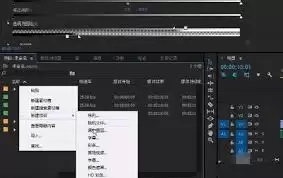
选对图层
操作的第一步,当然是告诉软件你想动哪一层。在时间轴面板里,直接点击要调整的图层就能选中它。如果想一次搞定多个图层,按住 Ctrl(Windows)或 Command(Mac)再依次点击就行——批量调整参数时这个技巧特别省事。
图层顺序怎么摆
图层在时间轴上的上下顺序,直接决定了画面的遮挡关系。把某个图层拖到另一个上面,它就会覆盖下面的内容。比如做合成时,前景人物图层放在背景图层上方,人物就自然凸显出来了。拖动图层时注意时间轴上的那条水平线,它代表目标位置。
透明度玩出花样
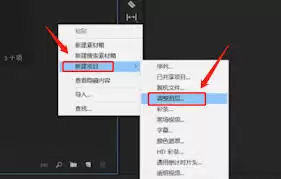
透明度调节是制造叠加、光影等特效的常用手段。选中图层后,在“效果控件”面板里找到“不透明度”属性,拖动滑块或直接输入数值就能改变。降低不透明度后,下面的图层会透出来,很适合做淡入淡出或双层叠加的梦幻效果。
位置与缩放:基础但关键
想让画面里的某个元素动起来,或者调整它的大小,靠的就是“效果控件”面板里的“位置”和“缩放”属性。位置属性里可以直接输入 X、Y 坐标,或者拖动旁边的坐标轴图标来移动图层。缩放属性用百分比控制,输入数值或拖动滑块就能放大缩小。这些操作虽然基础,但结合关键帧就能做出平移、推拉等动态效果。
旋转与扭曲:加点个性
需要让图层旋转或者变形?在“效果控件”面板里找到“旋转”属性,输入角度值或者拖动旋转图标就能让它转起来。“扭曲”效果则可以对图层进行透视变形,比如制造倾斜、拉伸的视觉冲击。具体参数可以多尝试,扭曲量不同,味道完全不同。
关键帧:让一切动起来
要想让图层的位置、不透明度、旋转等属性随时间变化,关键帧是核心工具。操作方法是:在时间轴上定位到想开始变化的时间点,点击属性前面的秒表图标,激活关键帧记录;然后改变属性值(比如把位置坐标改一下),软件就会自动生成第一个关键帧。再往后移动时间指针,改变属性值,第二个关键帧就创建好了。播放时间线时,两个关键帧之间的过渡动画就自动产生了。
把上面这些方法灵活组合起来,Premiere 里能做的事情就丰富多了。无论是酷炫的特效镜头,还是细腻的画面过渡,调整图层和关键帧都是背后那个“导演”。多练练,你会发现视频创作其实没那么难。


